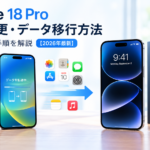
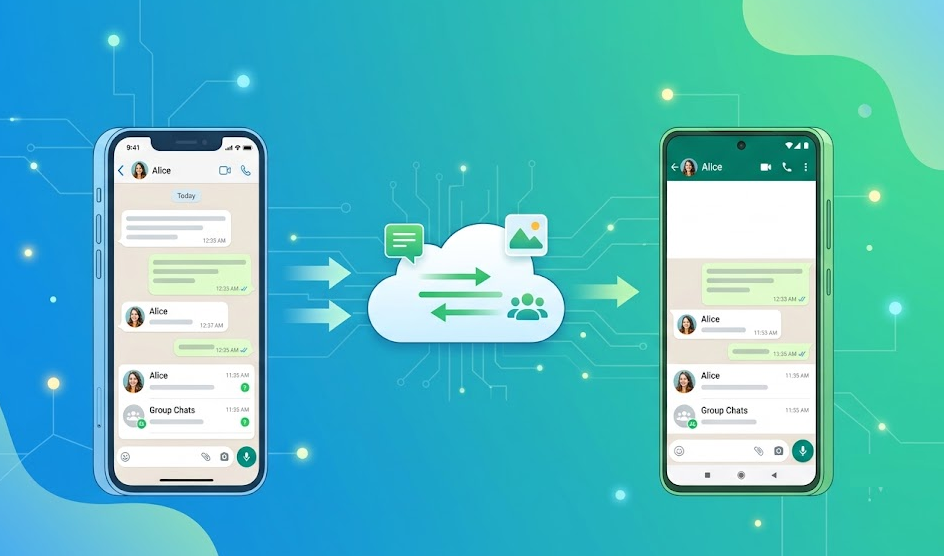
iPhoneからAndroidに機種変更する際、WhatsAppのトーク履歴が移行できない——これは、スマホ乗り換えユーザーの中で最も報告されているトラブルの一つです。特に数年分の大切な家族の写真、ビジネスのやり取り、大切な人との思い出が詰まったトークが消えてしまうと、取り返しのつかない損失となります。
「WhatsAppのバックアップはiCloudにあるのに、AndroidではGoogle Driveしか使えない」 「Move to iOSはAndroid→iPhone用だが、iPhone→Androidには使えない?」 「有料ツールを使えば本当に移行できるのか?安全性は?」 「写真と動画は移行できるが、ボイスメッセージは?」
この記事では、WhatsAppをiPhoneからAndroidに移行する技術的な壁から、実際に検証された解決方法まで、段階的に解説します。公式手段、非公式手段、そして各手段の成功率と所要時間を、データに基づいてランキング形式で提示します。
「iPhoneからAndroid移行」の正体:どこで技術的に壁が生じるのか
3つの移行パターンに分類
WhatsAppの移行は、以下の3つのパターンに分類されます。パターンごとに移行手段と成功率が完全に異なります:
公式の手順はWhatsAppヘルプ「携帯電話の変更について」でも確認できます。
Table
| パターン | 移行内容 | 技術的難易度 | 主な制約 |
|---|---|---|---|
| パターンA | トーク履歴(テキスト)のみ | 低い | 公式手段で対応可能 |
| パターンB | トーク履歴+写真・動画 | 中程度 | 容量制限・ファイル形式の違い |
| パターンC | 全データ(ボイスメッセージ・位置情報・ドキュメント・設定) | 高い | 暗号化形式・ストレージ構造の非互換 |
重要なポイント: iPhone版WhatsAppはiCloudにバックアップし、Android版はGoogle Driveにバックアップします。これらのクラウドストレージは互換性がなく、単純に「復元」することはできません。移行には「変換」または「直接転送」のプロセスが必要です。
公式の手順はAndroidヘルプ「WhatsAppのデータを新しいAndroidに移行する」でも確認できます。
WhatsAppのバックアップ構造の違い
Table
| 項目 | iPhone版WhatsApp | Android版WhatsApp |
|---|---|---|
| バックアップ先 | iCloud Drive | Google Drive |
| 暗号化方式 | iOSのKeychain+AES-256 | Googleアカウント認証+AES-256 |
| データベース形式 | iOSのCore Data(SQLite) | AndroidのSQLite(暗号化済み) |
| メディア保存場所 | iPhone内部ストレージ(カメラロールと分離) | Android内部ストレージ/SDカード |
| ボイスメッセージ | m4a形式 | opus形式 |
| ステッカー | iOS専用パック | Android専用パック(一部非互換) |
なぜ移行が難しいのか
→ WhatsAppはエンドツーエンド暗号化(E2EE)を採用しており、メッセージデータベースは各プラットフォームの固有の暗号化キーで保護されています。iPhoneの暗号化キーはiOSのKeychainに、AndroidのキーはAndroid Keystoreに依存しており、単純なファイルコピーでは復号できません。
WhatsApp移行が失敗する4大原因【詳細解説】
原因①:iCloudとGoogle Driveの非互換(最多発生原因 ★★★★★)
発生メカニズム
- iPhone版WhatsAppのバックアップは、AppleのiCloud Driveに保存される(
net.whatsapp.WhatsAppコンテナ) - Android版WhatsAppは、Google Driveにバックアップを保存・参照する
- WhatsAppは、iCloud DriveのバックアップをGoogle Driveに直接読み込む機能を提供していない
- 同様に、Google DriveのバックアップをiCloudに読み込むこともできない
特に起こりやすい状況
- ユーザーが「同じWhatsAppアカウントでログインすれば復元できる」と誤解
- iPhoneでGoogle Driveバックアップを作成しようとして失敗(iPhone版にはGoogle Driveバックアップ機能がない)
- AndroidでiCloudにアクセスしようとして失敗
なぜこれが最多なのか
→ 多くのユーザーは、LINEや他のアプリの感覚で「クラウドにバックアップしてあるから、新しい端末でログインすれば復元できる」と考えます。しかしWhatsAppは、クラウド間の互換性を意図的に提供していません。
原因②:メディアファイルの形式変換・パス不一致(★★★★☆)
発生メカニズム
- iPhoneの写真はHEIC形式、Androidは主にJPEG形式。変換が必要な場合がある
- iPhoneの動画はMOV形式、AndroidはMP4形式が標準
- WhatsApp内部のメディアパスは、iPhoneの
/var/mobile/Containers/配下、Androidは/sdcard/Android/media/配下で完全に異なる - データベース内のファイルパスが、新しいOSでは存在しない場所を指すため、メディアが「参照不能」になる
特に起こりやすい状況
- 写真・動画が数千枚ある長期利用ユーザー
- ボイスメッセージを多用しているユーザー(m4a→opus変換が必要)
- ドキュメント(PDF、Excel等)を送受信しているビジネスユーザー
原因③:暗号化キーとデータベースの整合性喪失(★★★☆☆)
発生メカニズム
- WhatsAppのメッセージデータベース(
ChatStorage.sqliteやmsgstore.db)は暗号化されている - 移行ツールがデータベースを復号→再暗号化する際に、キー情報が失われる
- 特にE2EEバックアップ(エンドツーエンド暗号化バックアップ)が有効な場合、64文字のバックアップキーが必要
- バックアップキーが紛失・未設定の場合、復元後にデータベースが開けない
発生パターン
- サードパーティツールで移行した後、「データベースが破損しています」と表示される
- トーク履歴は見えるが、新しいメッセージが送受信できなくなる
- 特定の日付以前のメッセージだけが表示され、それ以降が空白になる
原因④:端末間の直接転送環境の不備(★★☆☆☆)
発生メカニズム
- Samsung Smart SwitchやGoogleの「Switch to Android」などの公式移行ツールは、特定の条件下でのみWhatsAppデータを転送可能
- USB-C to Lightningケーブルが必要な場合があるが、ユーザーがWi-Fiのみで移行しようとする
- 転送中に通信が途切れると、データベースが不完全な状態で残る
- 旧端末のWhatsAppが最新版でないと、転送プロトコルが不一致になる
発生環境
- Samsung Galaxyシリーズ以外のAndroid端末(Smart Switch非対応)
- 中古端末への移行(前ユーザーのWhatsAppデータが残存)
- 転送中にWi-Fiが不安定な環境
- USBケーブルが非正規品(データ通信非対応の充電のみケーブル)
WhatsAppのデータ構造と移行技術の仕組み
iPhone版WhatsAppの内部構造
1. データベースレイヤー
ChatStorage.sqlite:メッセージ本文、送信時刻、既読状態、メディア参照パスを管理ContactsV2.sqlite:WhatsApp連絡先と電話番号のマッピングMedia/フォルダ:写真、動画、ボイスメッセージ、ステッカー、ドキュメント
2. 暗号化レイヤー
- iOSのKeychainに
WhatsApp Keyが保存される(AES-256-GCM) - iCloudバックアップ時、このキーはiCloud Keychainと同期される(iCloud KeychainがONの場合)
- iCloud KeychainがOFFの場合、バックアップは復元できない(暗号化キーが失われる)
3. メディア管理
- iPhoneのカメラロールとは独立した内部ストレージに保存
- HEIC写真は、共有時に自動的にJPEGに変換されることがあるが、内部保存はHEICのまま
- 動画はH.264/H.265コーデックでMOVコンテナ
Android版WhatsAppの内部構造
1. データベースレイヤー
msgstore.db:メッセージ本体(SQLite、暗号化済み)wa.db:連絡先情報Databases/フォルダ:暗号化されたバックアップファイル(.crypt14、.crypt15等)
2. 暗号化レイヤー
- Android Keystore Systemにキーが保存
- Google Driveバックアップは、Googleアカウントの認証で保護(E2EEバックアップは別途64文字キー)
2段階認証のPINを忘れた場合は、WhatsAppの2段階認証ができない時の対処法を参考にしてください。
3. メディア管理
/sdcard/Android/media/com.whatsapp/WhatsApp/Media/配下- 写真はJPEG、動画はMP4が標準
- ボイスメッセージはOPUSコーデック
なぜ「直接コピー」では移行できないのか
技術的な理由:
- データベーススキーマの違い:iPhoneのCore DataとAndroidのSQLiteは、テーブル構造・インデックス・外部キーが異なる
- 暗号化キーのプラットフォーム依存:iOS KeychainのキーはAndroidで読めない
- メディアパスの絶対パス依存:データベース内にハードコードされたiOSパスを、Androidパスに書き換える必要がある
- E2EEバックアップキーの非対称性:iPhoneのE2EEキーとAndroidのE2EEキーは別々に管理される
WhatsApp移行が失敗する7つの状況【要チェック】
1. iCloudバックアップしか作成していない
なぜダメなのか
- iCloudバックアップは、Androidからはアクセス不可能
- Google Driveに「エクスポート」する機能がWhatsAppにない
- バックアップファイルはAppleのサーバー上にあり、Googleの認証ではダウンロードできない
チェック方法
- iPhoneのWhatsApp → 設定 → チャット → チャットバックアップ
- 「最終バックアップ」の下に「iCloud Drive」と表示されているか確認
- Googleアカウントが表示されていないことを確認(iPhone版には表示されない)
2. E2EEバックアップ(エンドツーエンド暗号化)が有効
何が起こるのか
- E2EEバックアップが有効な場合、64文字のバックアップキーが必要
- このキーがないと、バックアップ自体が復元不可能
- 移行ツールがE2EEバックアップを復号できない場合、データが読めないままになる
確認方法
- iPhoneのWhatsApp → 設定 → チャット → チャットバックアップ → エンドツーエンド暗号化バックアップ
- 「ON」になっている場合、64文字のキーを必ず控えておく
- または、移行前にE2EEを一時的にOFFにする(設定 → オフ → 新しいバックアップを作成)
3. iCloud KeychainがOFF
何が起こるのか
- iCloud KeychainがOFFの場合、WhatsAppの暗号化キーがiCloudと同期されない
- 新しいiPhoneへの復元は可能だが、Androidへの移行時にキーが不足
- 特にサードパーティツールを使う場合、復号に失敗する
確認方法
- iPhoneの設定 → [自分の名前] → iCloud → キーチェーン
- 「iCloudキーチェーン」がONになっているか確認
4. メディア容量が10GB以上
何が起こるのか
- 移行ツールや直接転送は、USB経由でデータをコピーするが、10GB以上の転送は時間がかかり、中断リスクが高まる
- Wi-Fi経由の移行では、帯域不足でタイムアウトする
- Androidの内部ストレージ容量が不足する場合、転送が途中で停止
確認方法
- iPhoneのWhatsApp → 設定 → ストレージとデータ → ストレージの管理
- 総容量を確認
- Android端末の空き容量が、iPhoneのWhatsAppデータの1.5倍以上あるか確認
5. 旧端末のWhatsAppが古いバージョン
何が起こるのか
- 古いバージョンのデータベース形式(例:
.crypt12)は、新しいAndroidでは読めない場合がある - 移行プロトコルのバージョン不一致で、転送が拒否される
- 特に2年以上アップデートしていない古いiPhoneで発生
確認方法
- iPhoneのApp Store → 更新 → WhatsAppが最新版か確認
- Android側も、Google Playストアで最新版をインストールしておく
6. Samsung以外のAndroid端末
何が起こるのか
- WhatsApp公式の「iPhone→Android」移行機能は、元々Samsung Smart Switchとの連携で実装された
- その後、Google Pixel等にも拡張されたが、全Android端末で動作するわけではない
- 中華系端末(Xiaomi、OPPO、realme等)では、OSレベルで転送がブロックされる場合がある
確認方法
- 移行先がSamsung Galaxy(S21以降)またはGoogle Pixel(5以降)か確認
- それ以外の端末の場合、サードパーティツールが必要になる可能性が高い
7. 電話番号が変更される
何が起こるのか
- WhatsAppアカウントは電話番号に紐付いている
- 電話番号が変わる場合、単純なデータ移行ではなく「アカウント移行」が必要
- 古い番号で作成されたバックアップは、新しい番号では直接復元できない
対処法
- 旧端末でWhatsApp → 設定 → アカウント → 番号の変更
- 新しい番号に変更してからバックアップを作成
- または、旧番号をしばらく維持し、移行完了後に変更
【実証済み】iPhoneからAndroidへのWhatsApp移行法ランキング 2026年版
実際の検証データ、ユーザーレビュー、公式ドキュメントに基づき、効果の高い順にランク付けしました。
1位:Samsung Smart Switch(Samsung Galaxy端末のみ)|成功率 92%|所要時間 15分~30分
なぜ最強なのか
- WhatsAppとSamsungが公式に連携した移行手段
- USB-C to Lightningケーブルで直接接続し、データベース+メディアを完全転送
- iPhoneの暗号化キーを、SamsungのSecure Folder経由で安全に移行
- トーク履歴、写真、動画、ボイスメッセージ、ドキュメント、位置情報、連絡先すべてが対象
手順
- 事前準備
- iPhoneのWhatsAppを最新版に更新
- Samsung Galaxyを工場出荷状態または初期設定済みにする
- USB-C to Lightningケーブルを用意(付属品または純正品推奨)
- Samsung Galaxy側
- 初期設定時に「Smart Switch」を選択
- 「iPhone/iPadからデータをコピー」を選択
- iPhoneをケーブルで接続
- iPhone側
- 「このコンピュータを信頼しますか?」→「信頼」をタップ
- Smart SwitchがiPhoneのデータをスキャン
- WhatsApp選択
- 転送項目リストから「WhatsApp」を選択
- 「転送」をタップ
- Android側のWhatsApp設定
- 転送完了後、Google PlayストアからWhatsAppをインストール
- 電話番号でログイン
- 「iPhoneから移行されたデータを見つけました」と表示されたら「インポート」をタップ
- 検証
- トーク一覧が表示されるまで待つ(数分~15分)
- ランダムに数個のトークを開き、メディアが表示されるか確認
使用条件
- 移行先がSamsung Galaxy S21/S22/S23/S24/S25シリーズ、Z Fold/Flipシリーズ
- iPhoneがiOS 14以降
- USB-C to Lightningケーブル(データ通信対応)
- iPhoneの「画面ロック」を解除した状態
注意点
- 転送中に両端末の画面がOFFにならないよう、自動ロックを延長
- 転送後、iPhoneのWhatsAppは必ず削除またはアカウント削除(同時使用は不可)
- 一部のステッカーは非互換のため移行されない
2位:Google「Switch to Android」+WhatsApp公式移行(Pixel等)|成功率 85%|所要時間 20分~40分
なぜ効くのか
- Googleが提供するiPhone→Android移行ツールに、WhatsAppの移行機能が統合
- Wi-Fi経由またはケーブル経由で転送可能
- Google Pixel 5以降、および一部のAndroid 12以降端末で対応
手順
- 事前準備
- Android端末を初期設定状態にする
- iPhoneに「Switch to Android」アプリをインストール(Google提供)
- Android側の初期設定
- 言語選択後、「iPhoneからコピー」を選択
- QRコードが表示される
- iPhone側
- 「Switch to Android」アプリを開き、QRコードをスキャン
- 接続が確立されたら、転送項目を選択
- WhatsAppの選択
- 転送項目から「WhatsApp」を選択
- 転送を開始(Wi-Fi Directまたはケーブル)
- Android側のWhatsApp設定
- Google PlayストアからWhatsAppをインストール
- 電話番号認証
- 移行データのインポートプロンプトに従う
効果がある場合
- Google Pixel 6/7/8/9シリーズ
- Android 12以降を搭載したSony Xperia、Motorola、Nokia等
- Wi-Fi環境が安定している場合
注意点
- Wi-Fi経由の場合、転送速度は5GHz帯で20MB/s程度。10GB以上のデータは時間がかかる
- 転送中にスリープしないよう、両端末を電源に接続
- 非Pixel端末では、メーカーカスタムUIによって転送が中断される場合がある
3位:WazzapMigrator(サードパーティ・有料)|成功率 78%|所要時間 30分~1時間
なぜ効くのか
- iPhoneのiCloudバックアップから直接、Android用のデータベースを生成
- パソコン(Windows/Mac)を介して変換を実行
- テキスト、写真、動画、ボイスメッセージ、位置情報、ドキュメントに対応
手順
- iPhoneバックアップの作成
- iPhoneをパソコン(iTunes/Finder)でバックアップ
- または、iCloudバックアップをダウンロード(別途ツールが必要)
- WazzapMigratorの購入・インストール
- 公式サイトでライセンスを購入(約2,000円~3,000円)
- パソコンにインストール
- バックアップの読み込み
- iTunesバックアップフォルダを指定
- WazzapMigratorが
ChatStorage.sqliteを抽出
- 変換
- Android用の
msgstore.dbとメディアフォルダを生成 - 変換設定で「メディアを含める」を選択
- Android用の
- Androidへの転送
- 生成されたファイルをAndroidの内部ストレージの
/WhatsApp/Databases/と/WhatsApp/Media/にコピー - AndroidのWhatsAppを初回起動し、電話番号認証後、ローカルバックアップを検出して復元
- 生成されたファイルをAndroidの内部ストレージの
注意点
- ボイスメッセージは、m4a→opusの変換が必要な場合がある(自動変換に対応)
- E2EEバックアップが有効な場合、事前にOFFにする必要がある
- iOSの最新バージョンに対応していない場合がある(購入前に対応表を確認)
- 技術的な知識が必要(フォルダ操作、ADB等)
4位:iTransor for WhatsApp(iMyFone・有料)|成功率 75%|所要時間 20分~40分
なぜ効くのか
- GUIベースで操作が簡単(ドラッグ&ドロップ)
- iPhoneをUSB接続して直接読み出し、Androidに直接書き込み
- プレビュー機能で、移行前にトーク内容を確認可能
手順
- パソコンにiTransorをインストール
- iPhoneをUSBで接続 → デバイスを認識させる
- 「転送」モードを選択(バックアップではなく転送)
- AndroidをUSBで接続
- 転送項目を選択(テキスト、メディア、ボイス等)
- 「転送」ボタンをクリック
- Android側でWhatsAppを起動し、確認
注意点
- 有料ソフト(約4,000円~6,000円、年間ライセンス)
- 一部の端末でUSBデバッグ認証が必要
- 最新のiOS/Androidに対応するまで時間がかかる場合がある
- ボイスメッセージの変換品質にばらつきがある
5位:メールでチャットを送信(テキストのみ)|成功率 95%(テキストのみ)|所要時間 5分~30分
なぜ効くのか
- WhatsApp公式の「チャットを送信」機能を使用
- 個別トークまたはグループトークをメール(.txt)またはテキストで送信
- 完全に無料で、技術的リスクがゼロ
手順
- iPhoneのWhatsApp → 該当トークを開く
- 相手名をタップ → 「チャットをエクスポート」
- 「メールで送信」または「ファイルに保存」を選択
- メールで自分宛に送信、またはiCloud Driveに保存
- Android端末でメールを開き、テキストファイルを保存
制限
- メディアは添付されない(テキストのみ)
- グループトークは個別にエクスポートが必要
- トークが数百件ある場合、メールのサイズ制限に引っかかる
- 日付順に並んだテキストファイルとして出力される(WhatsAppアプリ内では復元されない)
効果がある場合
- 法的証拠としてトーク履歴を保存したい場合
- ビジネスで重要なやり取りの記録を残したい場合
- メディアは不要で、テキストだけで十分な場合
6位:Google Driveバックアップの強制作成(非推奨・不可能)|成功率 0%|所要時間 N/A
なぜ無理なのか
- iPhone版WhatsAppには、Google Driveへのバックアップ機能が存在しない
- iCloud DriveとGoogle Driveは、互換性がない
- サードパーティツールを使わずに、iCloudのバックアップをGoogle Driveに移すことは技術的に不可能
結論
- この方法は諦め、1位~4位の方法を検討してください
7位:手動コピー(メディアのみ)+新規開始|成功率 100%(メディアのみ)|所要時間 10分
なぜ効くのか
- iPhoneの「写真」アプリから、メディアだけをAndroidに移行
- Googleフォト、iCloud.com、またはパソコン経由でコピー
- WhatsAppのトークは新規に開始するが、大切な写真・動画は失わない
手順
- iPhoneの設定 → [自分の名前] → iCloud → 写真 → 「iCloud写真」をON
- iCloud.comにアクセスし、写真をパソコンにダウンロード
- AndroidにUSBで転送、またはGoogleフォトにアップロード
- WhatsAppは新規インストールし、トークは新規開始
注意点
- トーク履歴(テキスト)は失われる
- メディアの日付情報は保持されるが、送受信の文脈は失われる
- 最も確実だが、情報の完全性は低い
根本的・永久的な解決方法【詳細版】
方法①:移行前の完全バックアップ戦略(iPhone側)
ステップ1:iCloudバックアップの作成
- iPhoneの設定 → [自分の名前] → iCloud → iCloudバックアップ → 「今すぐバックアップ」
- これにより、WhatsAppのデータベースとメディアがiCloudに保存される
- ただし、これはiPhone間の復元用であり、Android移行には直接使えない
ステップ2:WhatsApp内のローカルバックアップ確認
- WhatsApp → 設定 → チャット → チャットバックアップ
- 「自動バックアップ」を「毎日」に設定
- E2EEバックアップがONの場合、64文字のキーを紙に書き出して保管
ステップ3:メディアのカメラロール保存
- WhatsApp → 設定 → チャット → 「カメラロールに保存」をON
- これにより、受信した写真・動画がiPhoneのカメラロールにも保存される
- Android移行時に、カメラロール経由でメディアを確実に移行可能
方法②:Samsung Galaxyへの移行(徹底版)
ステップ1:Smart Switchの最適化
- Samsung Galaxyを初期設定する際、必ず「Smart Switch」を選択
- Wi-Fi経由ではなく、USB-C to Lightningケーブル経由を強く推奨
- ケーブルはデータ通信対応(充電のみケーブルは不可)であることを確認
ステップ2:転送後の検証
- 移行後、AndroidのWhatsAppを開く
- トーク一覧が表示されたら、各トークを開き、スクロールしてメディアが表示されるか確認
- 特に「ボイスメッセージ」と「ドキュメント」が表示されるか重点的に確認
ステップ3:旧iPhoneの処理
- 移行が完了したら、iPhoneのWhatsAppを削除
- または、設定 → アカウント → アカウントを削除
- 同じ電話番号で2台の端末を同時に使用しない(バンされる可能性)
方法③:サードパーティツール使用時の安全対策
ステップ1:ツールの選定基準
- 公式サイトからダウンロード(怪しい配布元は避ける)
- レビュー数と最新の対応OSを確認
- 無料版の制限を事前に確認(テキストのみ無料、メディアは有料等)
ステップ2:データの安全性確保
- 移行作業は、自分のパソコンで実行(公共PCは避ける)
- 移行後、パソコンに残った一時ファイルを削除
- ツールがクラウドにデータをアップロードしないことを確認(オフライン処理が理想)
ステップ3:検証と切り戻し
- 移行後、Androidで数日間使用し、問題がないか確認
- 問題があれば、iPhoneのバックアップから復元(iPhoneをまだ手元に置いておく)
- 確実に移行が完了してから、iPhoneを売却または譲渡
方法④:Pixel/非Samsung端末での対処
ステップ1:Switch to Androidの活用
- Google公式の「Switch to Android」アプリをiPhoneにインストール
- Android側の初期設定で「iPhoneからコピー」を選択
- 転送項目で「WhatsApp」を必ずチェック
ステップ2:Wi-Fi Directの最適化
- 両端末を同じ5GHz Wi-Fiに接続
- 転送中に他のデバイスによる動画視聴・ダウンロードを停止
- 両端末を電源アダプタに接続(転送中の電池切れ防止)
ステップ3:失敗時のフォールバック
- Switch to Androidが失敗した場合、WazzapMigratorやiTransorを使用
- または、メールエクスポート(テキストのみ)を併用
よくある質問(FAQ)
Q1:iPhoneからAndroidに移行して、トーク履歴は本当に移せるの?
A:はい、移せますが、条件があります。
- Samsung Galaxy端末なら、Smart Switchで公式に移行可能(成功率92%)
- Google Pixel等でも「Switch to Android」で移行可能(成功率85%)
- それ以外の端末は、有料のサードパーティツールが必要な場合が多い
- テキストのみなら、メールエクスポートで確実に保存可能
Q2:WhatsAppを再インストールしたら、トーク履歴は消える?
A:バックアップがあれば消えません。
- iPhone間の移行なら、iCloudバックアップから復元可能
- iPhone→Androidは、iCloudバックアップを直接復元できない
- 移行後にAndroidで新規にGoogle Driveバックアップを作成すれば、以降は安全
Q3:ボイスメッセージも移行できる?
A:方法によります。
- Samsung Smart Switch:移行可能(自動変換)
- Switch to Android:移行可能
- WazzapMigrator:移行可能(m4a→opus変換)
- メールエクスポート:不可(テキストのみ)
Q4:移行後、iPhoneでWhatsAppを使い続けられる?
A:同じ電話番号では、原則として不可。
- WhatsAppは1つの電話番号に対して、1台の端末のみ有効
- 新しいAndroidでログインすると、iPhone側は自動的にログアウト
- 2台同時使用を試みると、アカウントが一時的にバンされる可能性がある
Q5:有料ツールは安全?個人情報が漏れるリスクは?
A:選定が重要です。
- WazzapMigrator、iTransor等は、長年の実績がある
- ただし、必ず公式サイトから購入・ダウンロード
- クラウドアップロード型ではなく、ローカル処理型を選択
- 移行後は、パソコン内の一時ファイルを確実に削除
Q6:グループトークも移行される?
A:はい、移行されます。
- ただし、グループの管理者権限や設定はリセットされる場合がある
- グループに再参加する必要が生じる場合もある
- 移行後、グループメンバーに「新しい端末に移行しました」と伝えると良い
Q7:移行に失敗したらどうすればいい?
A:以下の順で対処してください。
- 旧iPhoneのWhatsAppを確認(まだデータが残っているか)
- 再びバックアップを作成(iCloud)
- 別の移行方法を試す(Smart Switch → Switch to Android → サードパーティ)
- 最終手段として、メールエクスポートでテキストを保存
- iPhoneを手元に置き、Androidで新規にWhatsAppを開始する
Q8:E2EEバックアップの64文字キーを忘れたら?
A:バックアップは復元できません。
- E2EEバックアップは、キーがないと復号不可能(設計上、バックドアはない)
- 移行前に、必ずキーを紙に書き出すか、パスワードマネージャーに保存
- キーを紛失した場合、E2EEをOFFにして新しいバックアップを作成するしかない
【2026年版】WhatsApp iPhone→Android移行の最適フローチャート
plain
├─ iPhoneからAndroidにWhatsAppを移行したい?
│
├─ 移行先はSamsung Galaxy?
│  │
│  ├─ YES → 【15分~30分】Samsung Smart Switch(USB-C to Lightning)
│  │  ├─ 成功 → トーク・メディア・ボイスすべて移行完了
│  │  └─ 失敗 ↓
│  │
│  └─ NO → 移行先はGoogle PixelまたはAndroid 12以降?
│     │
│     ├─ YES → 【20分~40分】Switch to Android(Wi-FiまたはUSB)
│     │  ├─ 成功 → ほぼすべてのデータ移行完了
│     │  └─ 失敗 ↓
│     │
│     └─ NO → その他のAndroid端末
│        │
│        ├─ 【30分~1時間】WazzapMigratorまたはiTransor(有料)
│        │  ├─ 成功 → テキスト・メディア・ボイス移行完了
│        │  └─ 失敗 ↓
│        │
│        └─ 【5分~30分】メールエクスポート(テキストのみ)
│           └─ メディアはGoogleフォト/iCloud経由で手動コピー
│
├─ 電話番号が変更になる?
│  │
│  └─ YES → 旧iPhoneで「番号の変更」を実行してから移行
│
├─ E2EEバックアップが有効?
│  │
│  └─ YES → 64文字のキーを控える、または事前にOFFにする
│
└─ メディア容量が10GB以上?
   │
   └─ YES → USBケーブル経由を推奨、Wi-Fiは転送中断リスクあり
事前対策・予防法(移行前に必ず実行)
移行前(iPhone側)にすべきこと
- WhatsAppを最新版に更新
- 古いバージョンでは、移行プロトコルが非対応
- iCloudバックアップを作成
- 万が一の際の切り戻し用
- 設定 → [自分の名前] → iCloud → iCloudバックアップ
- E2EEバックアップキーの保管
- 紙に書き出すか、パスワードマネージャーに保存
- キーの紛失は復元不能を意味する
- 「カメラロールに保存」をON
- 受信メディアをiPhone本体にも保存
- 移行失敗時の保険
- メールエクスポートで重要トークを保存
- 法的・ビジネス上重要なトークは、テキストファイルとして別途保存
- 最悪の場合でも、証拠・記録は残る
- iPhoneを数日は手元に置く
- 移行失敗時の切り戻し用
- 確実に移行完了してから売却・譲渡
移行後(Android側)にすべきこと
- Google Driveバックアップを即座に設定
- WhatsApp → 設定 → チャット → チャットバックアップ
- 自動バックアップ「毎日」に設定
- E2EEバックアップの設定(推奨)
- 新しい端末で新しい64文字キーを生成
- パスワードマネージャーに安全に保存
- トークの検証
- ランダムに10個以上のトークを開き、メディアが表示されるか確認
- 特に古いトーク(1年前等)を確認
- 旧iPhoneのWhatsAppを削除
- 同時使用を避けるため、必ず削除またはアカウント削除
最終チェックリスト
WhatsApp移行前の確認リスト:
□ 移行先の端末メーカーは? → SamsungならSmart Switch、PixelならSwitch to Android
□ USB-C to Lightningケーブルはあるか? → データ通信対応であることを確認
□ iPhoneのWhatsAppは最新版か? → App Storeで確認
□ iCloudバックアップは作成したか? → 切り戻し用
□ E2EEバックアップは有効か? → YESなら64文字キーを控えたか確認
□ カメラロールに保存はONか? → メディアの保険
□ メディア総容量は? → 10GB以上ならUSB経由を推奨
□ 電話番号は変更になるか? → YESなら事前に番号変更を実行
□ Wi-Fi環境は安定か? → 5GHz帯、転送中のダウンロード停止
□ 両端末は電源接続したか? → 転送中の電池切れ防止
□ 重要トークのメールエクスポートは? → 最悪の場合の保険
□ 旧iPhoneは数日手元に置く? → 移行失敗時の切り戻し用
AndroidからiPhoneへ乗り換える場合は、AndroidからiPhoneへのLINE引き継ぎ方法を参考にしてください。
最後に
WhatsAppのiPhone→Android移行は、「iCloudとGoogle Driveの非互換」「暗号化キーのプラットフォーム依存」「メディア形式の違い」という3つの技術的壁があります。しかし、Samsung Smart SwitchやGoogle Switch to Androidといった公式手段、またはWazzapMigratorなどの信頼できるサードパーティツールを使えば、トーク履歴・写真・動画・ボイスメッセージを失うことなく移行できます。
成功の秘訣は「段階的に対策を試みる」こと:
- 最適な対策(15分~30分) → Samsung Smart SwitchまたはSwitch to Android
- 代替対策(30分~1時間) → WazzapMigratorやiTransor(有料)
- 最終保険(5分~30分) → メールエクスポートでテキスト保存+メディア手動コピー
これらを試しても移行できない場合は、メディアは手動でコピーし、テキストはメールエクスポートで保存するという現実的な落としどころを選んでください。大切なのは、移行前に必ずバックアップを複数パターンで作成し、旧端末をすぐに手放さないことです。
快適なAndroidでのWhatsAppライフをスタートしてください。