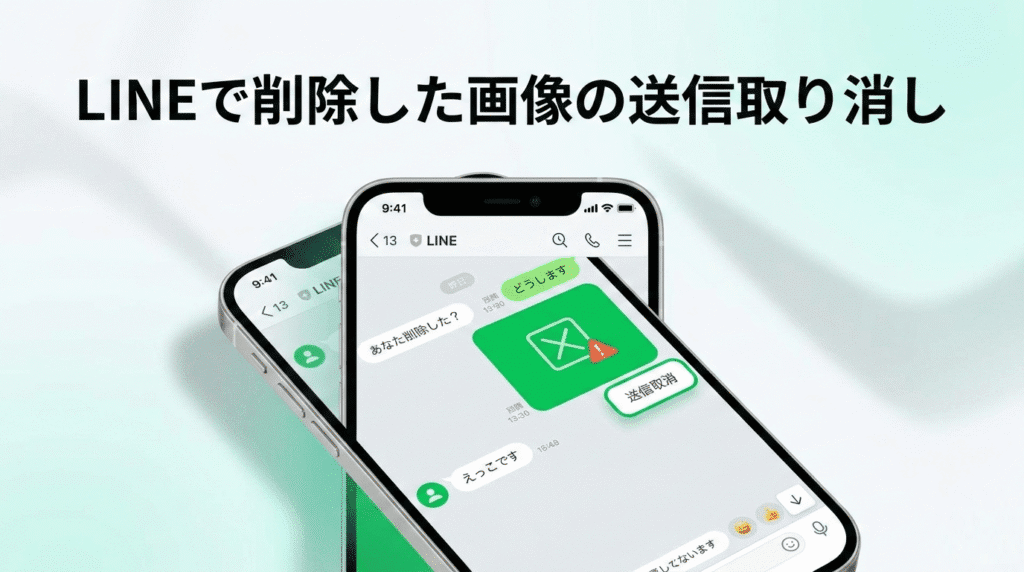
LINEで間違った画像を送信してしまった、あるいは送信後に後悔した経験は誰にでもあるはずです。しかし、2025年10月の仕様変更以降、従来の常識が大きく変わりました。このガイドでは、最新の公式仕様に基づき、画像の「削除」と「送信取消」の違い、具体的な操作方法、そして誤って消した画像の復元方法までを丁寧に解説します。
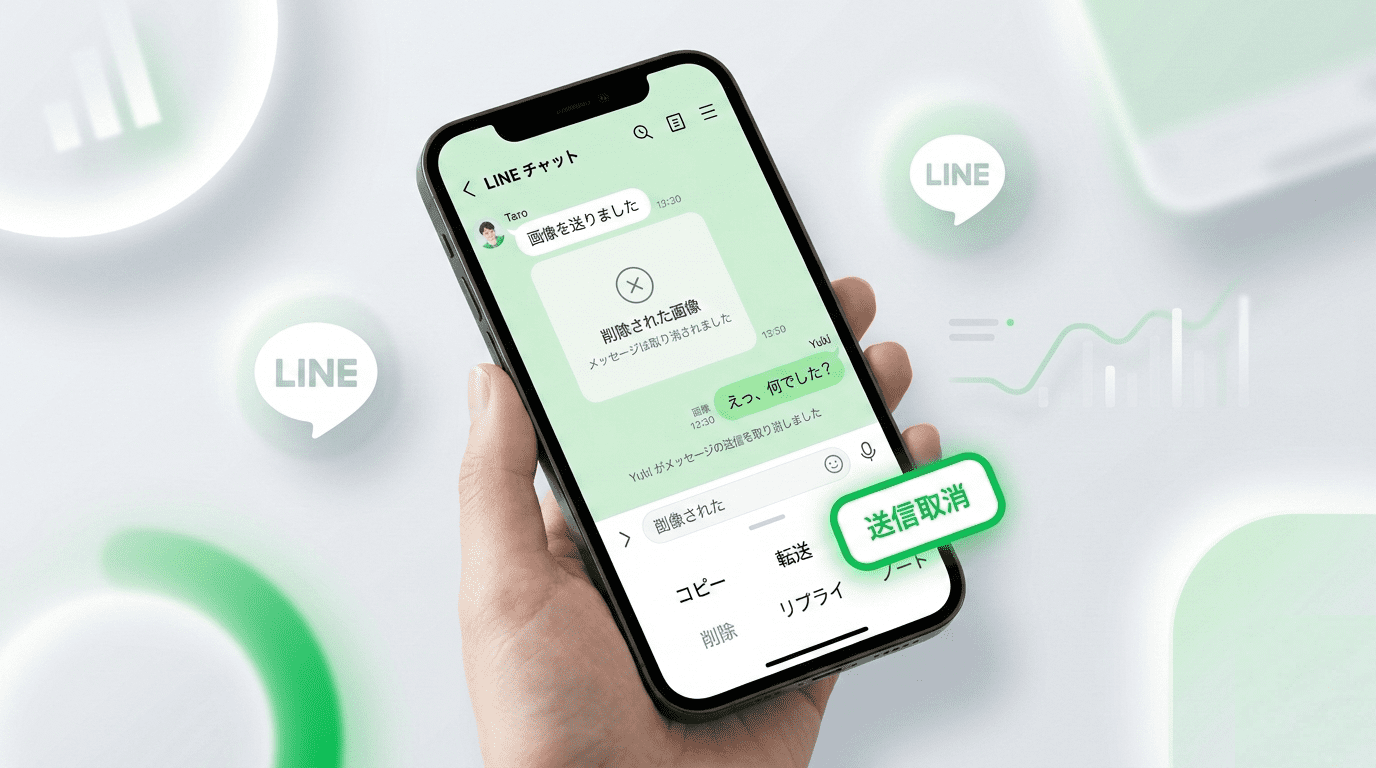
1. 「削除」と「送信取消」の根本的な違い
LINEにはメッセージを消す方法が2つありますが、これらは全く別の機能です。この違いを理解することが、トラブルを防ぐ第一歩です。
Table
| 項目 | 削除(自分のみ) | 送信取消(相手の画面からも消す) |
|---|---|---|
| 自分の画面から消える | ✓ はい | ✓ はい |
| 相手の画面から消える | × いいえ | ✓ はい |
| グループ全員の画面から消える | × いいえ | ✓ はい |
| 時間制限 | なし | 無料会員:送信後1時間以内 LYPプレミアム:送信後7日間以内 |
| 相手への通知 | なし | 通常は「送信取消しました」と表示※ |
| 既読後でも可能 | ✓ はい | ✓ はい(時間内であれば) |
※LYPプレミアム会員限定: 相手が未読の場合、送信取消の通知を出さずに取り消すことができます(後述)。
最重要ポイント
「削除」はあくまで自分の端末の表示から消すだけです。相手のスマホやPCには画像が残ったままです。相手に見られたくない画像を送ってしまった場合は、必ず「送信取消」を使ってください。
メッセージが相手に届いているか確認したい場合は、LINEが相手に届いていない時の確認方法を参考にしてください。公式の手順はLINEヘルプセンター「送信取消と削除」でも確認できます。
2. 画像の送信取消(アンセンド)の手順
▶ 無料会員とLYPプレミアム会員の違い
2025年10月下旬の仕様変更により、送信取消できる期間が大きく変わりました。
Table
| 会員種別 | 送信取消可能期間 | その他の特典 |
|---|---|---|
| 無料会員 | 送信後 1時間以内 | 通常の送信取消(取消通知あり) |
| LYPプレミアム会員 | 送信後 7日間以内 | ・未読メッセージの「通知なし取消」 ・写真・動画を含むトーク履歴の自動バックアップ |
【iPhoneでの操作方法】
STEP 1:画像をロングタップする 送信した画像の上に指を置き、2〜3秒長押しします。ポップアップメニューが表示されます。
STEP 2:「送信取消」をタップする メニュー内から「送信取消」を選択します。見つからない場合は、メニューをスクロールしてください。
STEP 3:確認ダイアログで「取消」を選ぶ 「送信を取り消しますか?」という確認メッセージが表示されます。「取消」をタップすれば完了です。
ヒント: 送信取消後、チャット画面に「○○が送信取消しました」という灰色のシステムメッセージが残ります。これは相手にも表示されます(LYPプレミアムの「通知なし取消」を除く)。
【Androidでの操作方法】
基本的な操作はiPhoneと同様です。
STEP 1:画像を長押しする 画像上で指を2〜3秒押し続けると、操作メニューが表示されます。
STEP 2:「送信取消」を選択する メニューから「送信取消」をタップします。機種やAndroidのバージョンによって、メニューの表示位置が異なる場合があります。
STEP 3:確認して完了 確認画面で「取消」をタップすれば、送信取消は完了です。
【PC版(Windows・Mac)での操作方法】
PC版LINEでも送信取消は可能です。
STEP 1:画像を右クリックする 取り消したい画像の上でマウスの右クリックをします。コンテキストメニューが表示されます。
STEP 2:「送信取消」をクリックする メニューリストから「送信取消」を選択します。
STEP 3:確認ダイアログで「取消」をクリック 確認画面が表示されるので、「取消」をクリックして完了です。
3. 送信取消できないケースと制限
送信取消は便利な機能ですが、以下の重要な制限と注意点があります。
▶ 時間制限の厳格化(2025年10月変更)
無料会員は送信後1時間以内にしか送信取消ができません。それを過ぎると、メニューに「送信取消」の項目自体が表示されなくなります。
Table
| 経過時間 | 無料会員 | LYPプレミアム |
|---|---|---|
| 1時間以内 | ✓ 取消可能 | ✓ 取消可能 |
| 1時間〜7日以内 | × 取消不可 | ✓ 取消可能 |
| 7日以上経過後 | × 取消不可 | × 取消不可 |
▶ 送信取消できないコンテンツ
以下のコンテンツは、送信取消の対象外です:
- 投票、アンケート
- 予定、連絡先(名刺)
- 位置情報
- スタンプ、絵文字
- ノートやアルバムへの投稿
- ファイル(一部)
- オープンチャットのメッセージ
- トークルームへの招待
- 通話履歴
▶ 相手がスクリーンショットを撮っている可能性
LINEには相手のスクリーンショットを検知・通知する機能はありません。送信取消をする前に、相手がすでに画像を保存している可能性を考慮してください。
▶ 相手のアプリバージョンが古い場合
相手のLINEアプリが極端に古いバージョンの場合、送信取消が正しく反映されないことがあります。相手には画像が残ったまま表示される可能性があります。
▶ グループトークでの注意
グループ内で送信取消を行うと、グループの全メンバーに「○○が送信取消しました」と表示されます。プライベートなやり取りの誤送信に注意が必要です。
▶ アルバム・ノートに保存された画像は消えない
トークルームの画像を送信取消しても、すでにアルバムやノートに保存されている場合はそちらには残ります。アルバム・ノート内の画像は別途手動で削除する必要があります。
通知は届くのにトーク画面に表示されない場合は、通知は来るのにトークに表示されない時の直し方を参考にしてください。
4. 誤って削除・取り消した画像を復元するには?
ここでは、自分の端末から画像が消えてしまった場合のリカバリー方法を解説します。ただし、重要な前提として、LINEの無料バックアップ機能には大きな制限があります。
前提知識:無料バックアップは「テキストのみ」
LINEの標準バックアップ機能(iCloud / Googleドライブ)は、テキストとスタンプの履歴のみを保存します。画像、動画、音声データはバックアップの対象外です。
画像を含む完全なバックアップを取りたい場合は、LYPプレミアムの「プレミアムバックアップ」が必要です。
▶ 方法①:トーク履歴のバックアップから復元(テキスト中心)
事前にバックアップを取っていれば、トークの文脈は復元できますが、画像そのものは復元されません。
【iPhone:iCloudバックアップから復元】
- LINEアプリを開く
- 「ホーム」→「設定(歯車アイコン)」→「トークのバックアップ・復元」を開く
- 「バックアップデータを復元」をタップ
- Apple IDでサインインし、復元したいバックアップを選択
- 「復元する」をタップ
【Android:Googleドライブから復元】
- LINEアプリを開く
- 「ホーム」→「設定」→「トークのバックアップ・復元」を開く
- 「バックアップデータを復元」をタップ
- Googleアカウントを選択し、復元ポイントを選ぶ
- 「復元する」をタップ
重要: バックアップは事前設定が必須です。無料会員でもテキスト履歴は保護できるので、今すぐ「自動バックアップ」をオンにしましょう。ただし、画像の保護にはLYPプレミアムが必要です。
方法②:スマホのカメラロール・フォトライブラリを確認
LINEの設定で「写真を自動保存」が有効になっている場合、受信した画像が端末に保存されている可能性があります。
- iPhone:「写真」アプリ → 「最近の項目」を確認。また、「最近削除した項目」フォルダを確認(削除後30日間は復元可能)。
- Android:「ギャラリー」アプリ → 「LINE」フォルダや「ゴミ箱」を確認。
▶ 方法③:LINE KEEP(キープ)を確認
送信前や受信後にLINE KEEPに保存していた画像は、トークから削除されてもKEEP内に残っています。LINE KEEPは「ホーム」→「KEEP」から確認できます。
▶ 方法④:LYPプレミアムの「プレミアムバックアップ」から復元
LYPプレミアム会員で「プレミアムバックアップ」を設定していた場合、写真や動画を含むトーク履歴を復元できます。これは無料バックアップとは異なり、メディアデータも含まれます。
▶ 方法⑤:サードパーティ製データ復元ツール(上級者向け)
「AnyTrans」「dr.fone」「iMobie PhoneRescue」などの有料ツールを使うと、端末内部から削除されたデータを復元できる場合があります。ただし、必ず復元できる保証はなく、高額な場合が多いです。また、個人情報のリスクも考慮してください。
5. よくある失敗とその回避方法
Table
| よくある失敗 | ✓ 正しい対処法 |
|---|---|
| 「削除」と「送信取消」を間違えた | 長押しメニューをよく確認。「削除」は自分の画面のみ消え、相手には残ります。 |
| 1時間を過ぎてから気づいた(無料会員) | 無料会員は1時間が鉄則。送信後すぐに確認する習慣をつけましょう。 |
| バックアップを設定していなかった | 今すぐLINE設定→「トークのバックアップ」をオン。画像も含めたい場合はLYPプレミアムを検討。 |
| 「削除」で相手も消えると思い込んでいた | 「削除」は自分の画面のみ。相手から消すには「送信取消(1時間以内)」が必須。 |
| グループ内で取消したら全員に通知が行った | グループ取消は全員に「送信取消しました」と表示されます。事前に把握しておきましょう。 |
| アルバムに保存された画像を消し忘れた | 送信取消後もアルバム・ノート内の画像は残ります。別途手動削除が必要です。 |
6. よくある質問(FAQ)
Q:送信取消をしたら相手にバレますか?
A: 基本的にはバレます。チャット画面に「○○が送信取消しました」と表示されます。ただし、LYPプレミアム会員で相手が未読の場合は、通知なしで取消できます。
Q:24時間を過ぎた画像を取り消すことはできますか?
A: 無料会員は1時間を過ぎると取消できません。LYPプレミアム会員であれば7日間以内であれば可能です。それを過ぎた場合は、相手に直接連絡して削除をお願いするしかありません。
Q:既読になった後でも送信取消できますか?
A: はい、時間内であれば既読後も取消は可能です。ただし、相手がすでに画像を見ている、あるいは保存している可能性があります。
Q:削除した画像は復元できますか?
A: 無料の標準バックアップはテキストのみなので、画像は復元できません。画像を含むバックアップが必要な場合はLYPプレミアムのプレミアムバックアップを利用してください。端末のカメラロールやLINE KEEPに残っていないか確認しましょう。
Q:グループトークでも送信取消はできますか?
A: はい、できます。ただしグループの全メンバーに「送信取消しました」と表示されます(LYPプレミアムの通知なし取消は未読メッセージに限ります)。
Q:PC版LINEでも送信取消できますか?
A: はい、可能です。取り消したい画像を右クリックして「送信取消」を選択してください。
Q:送信取消の回数に制限はありますか?
A: 現時点で回数制限はありません。ただし、頻繁に取消すると相手との信頼関係に影響するので注意してください。
Q:LINEのバックアップを有効にする方法は?
A: LINEアプリを開き、「ホーム」→「設定」→「トークのバックアップ・復元」→「自動バックアップ」をオンにしてください。iPhoneはiCloud、AndroidはGoogleドライブに保存されます。画像も含めたい場合はLYPプレミアムのプレミアムバックアップを検討してください。
まとめ
- 「削除」は自分の画面のみ・「送信取消」は相手の画面からも消える
- 無料会員の送信取消は送信後1時間以内のみ有効(2025年10月変更)
- LYPプレミアム会員は7日間以内に取消可能+未読メッセージの通知なし取消が可能
- 取り消したことは通常、相手に通知される(内容は非表示)
- 無料バックアップはテキストのみ—画像の復元にはLYPプレミアムのプレミアムバックアップが必要
- 大切な画像は日頃から「写真を自動保存」やバックアップの習慣を!
万が一のために、今すぐLINEのバックアップ設定と「写真を自動保存」の設定を確認しましょう。