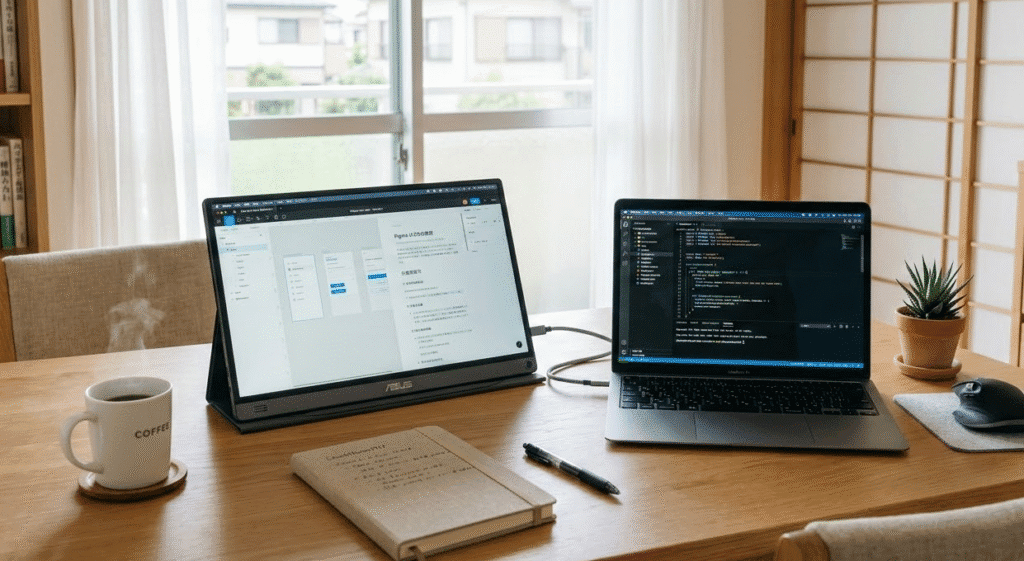
テレワークが定着した現在、ノートパソコンだけでは作業効率が落ちると感じていませんか?出張が多い営業職や、カフェで作業するクリエイターなら、持ち運べるモニター(モバイルモニター)の導入は仕事の質を大きく向上させます。
本記事では、テレワーク中心の会社員、ゲーマー、動画編集者、大学生など、様々なユーザーに向けて、モバイルモニターの選び方からおすすめ製品までを詳しく解説します。あなたの作業スタイルに最適なモバイルディスプレイを見つけるために、ぜひ参考にしてください。
モバイルモニターとは?基本知識とメリット
モバイルモニターの定義
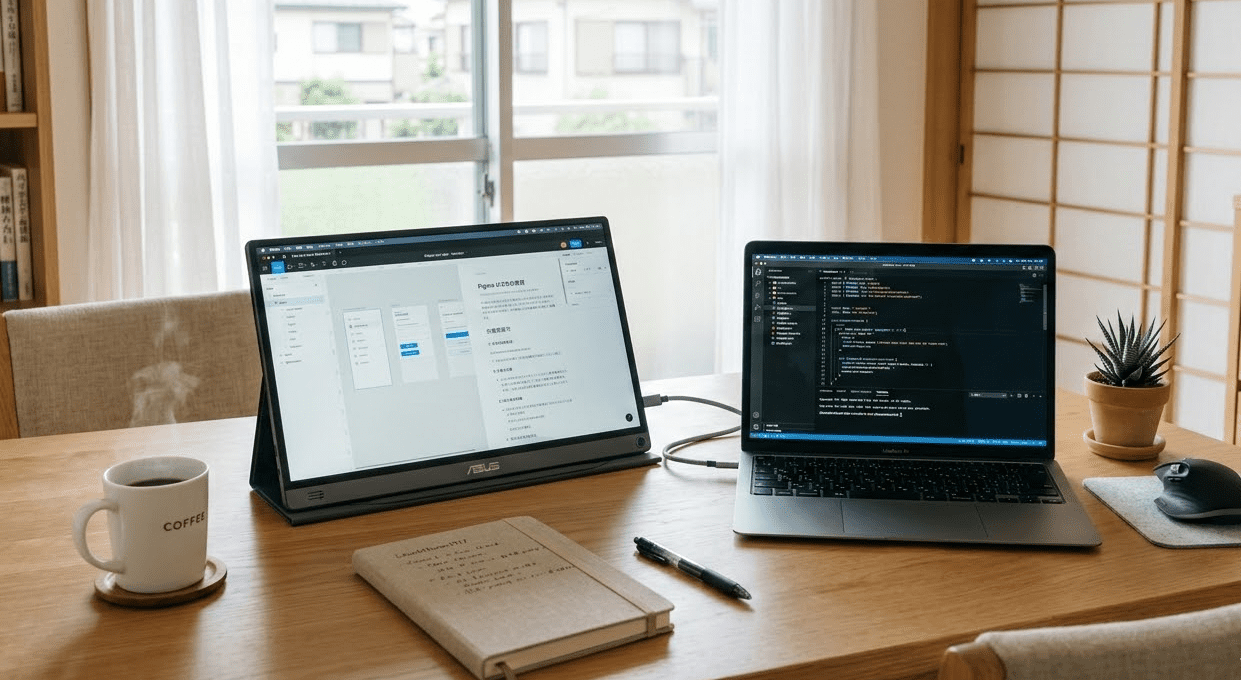
モバイルモニター(モバイルディスプレイ)とは、持ち運び可能な小型ディスプレイのことです。一般的には13インチから17インチ程度のサイズで、重量は500g~1kg程度と軽量設計になっています。USB-CやHDMIで接続でき、ノートパソコンやスマートフォン、ゲーム機と簡単に接続できるのが大きな特徴です。
ゲーム用の入力機器は、ゲームパッドとコントローラーの違いで解説しています。
近年のモバイルモニター市場は急速に成長しており、4K対応やタッチ機能搭載などの高機能モデルも増えてきました。スタートアップから大手電機メーカーまで、多くの企業がこのカテゴリに参入しています。
通常モニターとモバイルモニターの違い
| 項目 | 通常モニター | モバイルモニター |
|---|---|---|
| サイズ | 24インチ以上 | 13~17インチ |
| 重量 | 3kg~5kg | 500g~1kg |
| 携帯性 | 固定(持ち運び不可) | 高い(カバン対応) |
| 給電方法 | 電源アダプター | USB-C or 電源 |
| 設置 | デスク固定 | フレキシブル |
| 価格帯 | 10,000~30,000円 | 15,000~60,000円 |
通常モニターはオフィスの固定デスク向けですが、モバイルモニターは場所を選ばず使用できるという利点があります。
モバイルモニターの主な利用シーン
- テレワーク環境の構築
- 自宅での作業効率向上
- マルチモニター環境の実現
- カフェやコワーキングスペース
- クリエイティブワークの作業環境
- 打ち合わせスペースでの資料確認
- 出張先でのビジネス利用
- 営業先でのプレゼン資料確認
- ホテルでの業務作業
- ゲーミング環境
- ノートパソコン向けゲームの大画面プレイ
- Nintendo Switch・PlayStationとの接続
- 大学生の遠隔講義
- オンライン授業時のメイン表示用
- 講義ノートとスライドの同時表示
- 動画編集・デザイン作業
- タイムラインとプレビューの同時確認
- カラーグレーディング作業
モバイルモニターのメリット
モバイルモニター導入による主な利点をまとめます:
- 作業効率が向上する:ノートパソコン1画面から複数画面での作業が可能に
- 移動が簡単:カバンに入る軽さで、どこでも持ち運べる
- セットアップが早い:電源を入れるだけで即座に使用可能
- 省スペース:デスク環境が限られた空間でも設置できる
- ノートパソコンの寿命延長:外部モニター使用で内蔵ディスプレイへの負荷軽減
- テレワークの快適性向上:長時間作業での目の疲れ低減
- マルチタスク対応:メール、資料、Excelを同時表示
- 投資効果が高い:持ち運び可能で複数の場所で使用できる
モバイルモニターの選び方【失敗しないポイント】
モバイルモニター選びで重要な7つのポイントを、詳しく解説します。この章を読めば、あなたのニーズに完全にマッチしたモデルが見つかります。
1. 画面サイズ(13~17インチ)の選択
モバイルモニターの画面サイズは、用途と携帯性のバランスがもっとも重要です。
13~14インチ:最高の携帯性
- メリット:カフェやバッグに入れやすい、最軽量
- デメリット:情報表示量が少ない、目の疲れやすい
- おすすめ対象:出張が多い営業職、頻繁に移動する人
15~16インチ:バランス重視
- メリット:携帯性と作業効率のバランスが最良
- デメリット:特になし(最もスタンダード)
- おすすめ対象:テレワーク中心、クリエイター
17インチ以上:作業効率重視
- メリット:情報量が多い、24インチモニターに近い体験
- デメリット:重い(1kg以上)、カバン選びが重要
- おすすめ対象:動画編集者、プログラマー、固定デスク併用者
迷ったら15.6インチがおすすめです。携帯性と作業効率のバランスが最も優れており、最も多くのユーザーに支持されています。
2. 解像度(フルHD・2K・4K)の見極め方
解像度は作業内容と用途によって選択することが重要です。
フルHD(1920×1080)
- 価格帯:10,000~20,000円
- 消費電力:低い
- 特徴:コスト重視、YouTubeやSNS確認に最適
- おすすめ対象:テレワーク基本操作、大学生
2K(2560×1440)
- 価格帯:20,000~35,000円
- 消費電力:中程度
- 特徴:バランス型、細かい作業に対応
- おすすめ対象:デザイナー、事務作業、ノートパソコン ユーザー
4K(3840×2160)
- 価格帯:30,000~60,000円以上
- 消費電力:高い(給電方法に注意)
- 特徴:最高精度、動画編集・画像編集向け
- おすすめ対象:動画クリエイター、写真家
一般的なテレワーク・ゲーム用途ならフルHDか2Kで十分です。4Kは動画編集などの専門的な用途向けと言えます。
3. パネル種類(IPS・VA・OLED)の理解
パネルの種類によって、色再現性と応答速度が大きく異なります。
IPS パネル(最もスタンダード)
- 色再現:優秀(色ズレが少ない)
- 視野角:広い(上下左右から見ても色が変わらない)
- 応答速度:5ms程度(一般用途で問題なし)
- 価格:中程度
- おすすめ対象:テレワーク、デザイン、動画編集
VA パネル(高コントラスト)
- 色再現:良好
- 視野角:狭い
- 応答速度:速い(3ms以下)
- 価格:安め
- おすすめ対象:ゲーミング重視
OLED パネル(最新型)
- 色再現:最高峰
- 視野角:広い
- 応答速度:最速(1ms以下)
- 価格:高い(40,000円以上)
- 特徴:バックライト不要で薄い、応答速度に優れる
- おすすめ対象:プロフェッショナル、ゲーマー
デザインや画像編集をするなら IPS パネルを選びましょう。色再現性が重要だからです。
4. 接続端子(USB-C・HDMI・DisplayPort)
接続端子の種類により、どのデバイスに対応するかが決まります。
USB-C(最も便利)
- メリット:映像出力 + 給電を1本のケーブルで実現、リバーシブル
- 注意点:映像出力に対応したUSB-Cである必要あり(全USB-C対応デバイスではない)
- ノートパソコン:最新MacBook、Windows最新機種のほぼすべて
- おすすめ対象:ケーブルを1本で済ませたい人
HDMI
- メリット:多くの旧型デバイスに対応
- デメリット:給電別途必要、接続ケーブルが太い
- おすすめ対象:ゲーム機(Nintendo Switch、PlayStation)
DisplayPort
- メリット:高解像度・高リフレッシュレート対応
- デメリット:対応デバイスが限定的
- おすすめ対象:ゲーミングPC、高性能ノートパソコン
現在のおすすめは USB-C 対応モデルです。ノートパソコンとの相性が良く、1本のケーブルで映像出力と給電が可能だからです。
5. タッチ機能の有無
タッチ機能は作業スタイルによって必須かどうかが変わります。
タッチ機能ありのメリット
- iPad併用時の操作感が向上
- デザイン・イラスト作業がしやすい
- ノートパソコンタッチパッド不要
タッチ機能なしのメリット
- 価格が3,000~5,000円安い
- バッテリー消費が少ない
- 指紋汚れの心配がない
デザイナーやイラストレーターならタッチ機能ありがおすすめ。一方、テレワークやゲーム目的ならタッチ機能なしでも問題ありません。
6. 重量と携帯性
持ち運びの頻度によって、最適な重量が異なります。
500g以下(最軽量)
- 毎日カフェに持ち運ぶ人向け
- ただし小型(13インチ程度)に限定
- バッテリー容量が小さい可能性
500~800g(標準)
- 最もバランスが良い
- 日常的な持ち運びに最適
800g以上(重量)
- 移動は月1~2回程度
- 自宅と出張先の往復程度
- ビジネスバッグで運べば問題なし
出張が多い営業職なら600g以下、テレワーク中心なら1kg前後でも問題ありません。
7. 給電方法(USB-C給電・バッテリー内蔵)
給電方法は使用環境に大きく影響します。
USB-C 給電タイプ
- メリット:ノートパソコンと同じ電源で給電可能、シンプル
- デメリット:ケーブルが常に必要
- 対象:デスク中心のテレワーク
バッテリー内蔵型
- メリット:コードレス使用可能、カフェや出張に最適
- デメリット:バッテリー容量に限界あり(4~8時間程度)、定期的な充電必要
- 対象:移動が多い人、自由な場所で作業したい人
バッテリー内蔵型を選ぶ場合は、実際のバッテリー持続時間をメーカー仕様で確認してください。記載時間より短いことがほとんどです。
【2026年最新版】モバイルモニターおすすめモデル
ここからは、実際に購入価値のある、おすすめのモバイルモニターを6つ紹介します。各ユーザーのニーズに対応した製品をピックアップしました。
1. ASUS ProArt PA148CTC(標準・プロフェッショナル向け)
特徴 ASUS のプロフェッショナルシリーズから出た、色再現性を最優先にした一品です。Pantone認証による正確な色表現は、デザイナーや動画編集者から絶大な支持を受けています。
スペック
- 画面サイズ:14インチ
- 解像度:フルHD(1920×1200)
- パネル:IPS、100% sRGB色域
- 接続:USB-C、HDMI、D-Sub
- タッチ機能:なし
- 重量:650g
- 給電:USB-C給電対応
- 応答速度:5ms
おすすめポイント デザインの仕事をしている方にとって、色表現の正確さはコスト削減にもつながります。本来なら色を修正し直す手間が大幅に削減されます。IPSパネルで視野角も広く、複数人での確認作業にも向いています。
どんな人に向いているか
- グラフィックデザイナー
- 写真編集者
- 動画編集者
- 色精度が必要な職種
価格帯目安 45,000~55,000円
2. ASUS MB16AC(携帯性重視・テレワーク向け)
特徴 ASUS の大人気ロングセラーモデルです。超軽量で使いやすく、テレワークユーザーの満足度が最も高いモデルの一つです。既に数百万台以上売上実績があり、サポート体制も充実しています。
スペック
- 画面サイズ:15.6インチ
- 解像度:フルHD(1920×1080)
- パネル:IPS
- 接続:USB 3.1 Type-C、micro HDMI
- タッチ機能:なし
- 重量:440g(最軽量クラス)
- 給電:USB-C給電対応
- 応答速度:5ms
おすすめポイント 440g という超軽量設計で、毎日カフェに持ち運ぶユーザーに最適です。セットアップも簡単で、接続してから実際に使用開始まで30秒以内です。価格もリーズナブルでコスパが最高峰。
どんな人に向いているか
- テレワーク中心の会社員
- 毎日外で作業する人
- とにかく軽さを重視する人
- 初めてモバイルモニターを買う人
価格帯目安 18,000~25,000円
3. INNOCN 15K1F(ゲーミング向け・高リフレッシュレート)
特徴 144Hz の高リフレッシュレート対応という、モバイルモニターの中では珍しい仕様です。ゲーマーやe-sports関連の方に人気があります。色再現も良好で、ゲーム以外の用途でも活用可能です。
スペック
- 画面サイズ:15.6インチ
- 解像度:フルHD(1920×1080)
- パネル:IPS、144Hz リフレッシュレート
- 接続:USB-C、HDMI、DisplayPort
- タッチ機能:あり(タッチペン別売)
- 重量:750g
- 給電:USB-C給電対応 + 電源アダプター併用可
- 応答速度:3ms
おすすめポイント 144Hz で超スムーズな映像が実現でき、FPS ゲームやアクションゲームのプレイ体験が大幅に向上します。Windows PC との相性が最高峰で、USB-C 経由でのデータ転送も高速です。
どんな人に向いているか
- ノートパソコンゲーマー
- e-sports 関連の人
- 滑らかな映像が必要な職種(アニメーション制作など)
- PlayStation5 利用者
価格帯目安 35,000~45,000円
4. 工人舍 XtendTouch XT7(デザイナー向け・タッチ機能付き)
特徴 タッチ機能を搭載したモバイルモニターとして、デザイナーやイラストレーターから人気があります。Wacom ペンにも対応し、専門的な作業に向いています。
スペック
- 画面サイズ:7インチ(コンパクト)
- 解像度:1920×1200
- パネル:IPS、タッチ対応
- 接続:USB-C(給電 + データ同時転送)
- タッチペン対応:Wacom ペン互換
- 重量:350g
- 給電:USB-C給電
- 応答速度:8ms
おすすめポイント 超小型でコンパクトなので、ノートパソコンの横に置いても邪魔になりません。タッチペン対応で、イラスト描画やデザイン調整が直感的にできます。持ち運びやすさは最高峰です。
どんな人に向いているか
- イラストレーター
- グラフィックデザイナー
- 超コンパクトなセカンドモニターが欲しい人
- iPad ユーザー
価格帯目安 25,000~32,000円
5. ViewSonic VG1655(ビジネス向け・バランス型)
特徴 ビジネスシーンを想定した設計で、プレゼン資料の表示や会議での利用に最適です。USB-C の給電力が強く、ノートパソコンからの給電に余裕があります。
スペック
- 画面サイズ:15.6インチ
- 解像度:フルHD(1920×1080)
- パネル:IPS
- 接続:USB-C(85W給電対応)、HDMI
- タッチ機能:なし
- 重量:530g
- 給電:USB-C給電対応
- 応答速度:6ms
- スピーカー:2W内蔵
おすすめポイント 85W の高給電対応により、大型ノートパソコンでも安定して給電できます。内蔵スピーカーがあるので、プレゼンテーションやオンライン会議の音声も問題ありません。
どんな人に向いているか
- 出張が多いビジネスパーソン
- プレゼンテーション機会が多い人
- 高給電が必要な大型ノートパソコンユーザー
- オンライン会議が多い人
価格帯目安 28,000~36,000円
6. Lepow Z1 Omni(予算重視・エントリーモデル)
特徴 予算を抑えたいユーザー向けの定番モデルです。基本機能を備えており、価格の割に品質が高いとの評価が多いです。Amazon でも高い評価を獲得しています。
スペック
- 画面サイズ:15.6インチ
- 解像度:フルHD(1920×1080)
- パネル:IPS
- 接続:USB-C、mini HDMI
- タッチ機能:なし
- 重量:620g
- 給電:USB-C給電対応 + 電源アダプター付属
- 応答速度:5ms
- フレームレート:60Hz
おすすめポイント 15,000~18,000円という圧倒的な低価格でありながら、IPS パネルで色表現も良好です。初めてのモバイルモニター購入や、とにかく予算重視の方に最適です。
どんな人に向いているか
- 初めてモバイルモニターを購入する人
- テレワークの基本的な用途で十分な人
- 大学生
- 複数モニターを導入したい人
価格帯目安 15,000~18,000円
用途別おすすめモバイルモニター
あなたの用途に最適なモバイルモニターを簡単に見つけられるように、用途別にまとめました。
テレワーク向けおすすめモデル
テレワークでは、画面の広さ(15.6インチ程度)と安定性が最優先です。
選びのポイント
- 画面サイズ:15.6インチ
- 解像度:フルHD で十分
- 給電:USB-C 給電対応がおすすめ
- 重量:500~700g
おすすめ製品:ASUS MB16AC
理由:最も軽く、セットアップが簡単で、USB-C給電に対応しており、テレワークの基本作業(メール、Excel、Word、Zoom)で何の問題もありません。毎日持ち運ぶ場合も、重さが気になりません。
代替案:ViewSonic VG1655
プレゼンテーション機会が多い営業職なら、スピーカー内蔵で高給電対応のこちらがおすすめです。
ゲーミング向けおすすめモデル
ゲーミング用途では、応答速度とリフレッシュレートが生死を分けます。
選びのポイント
- リフレッシュレート:144Hz 以上が理想
- 応答速度:5ms 以下
- 接続:HDMI + USB-C 対応がベスト
- パネル:IPS 推奨
おすすめ製品:INNOCN 15K1F
理由:144Hz の高リフレッシュレート対応で、FPS ゲームやアクションゲームの体験が大幅に向上します。応答速度も3msと高速です。
代替案:ASUS MB16AC + 有線接続
予算重視なら、ASUS MB16AC を HDMI接続することで、安定したゲーミング体験が実現できます(ただしリフレッシュレートは60Hz)。
動画編集・クリエイター向けおすすめモデル
動画編集では、色再現性と画面の広さが最重要です。
選びのポイント
- 色域:100% sRGB 以上が必須
- パネル:IPS パネル必須
- サイズ:15.6インチ以上
- 解像度:フルHD 以上
おすすめ製品:ASUS ProArt PA148CTC
理由:Pantone 認証による正確な色再現性により、調整のやり直しが少なくなります。動画編集のワークフロー全体の効率化につながります。
代替案:ASUS MB16AC(予算重視)
予算が限定的なら、ASUS MB16AC でも基本的な動画編集作業は問題なく対応できます。ただし色精度は限定的なので、モニター校正ツールの使用をおすすめします。
Macユーザー向けおすすめモデル
Mac との相性では、USB-C 対応と Thunderbolt 互換性がポイントです。
選びのポイント
- USB-C 給電 + 映像出力対応が必須
- Thunderbolt 互換性があると便利
- 解像度:2K 以上が理想
- Mac OS との相性確認
おすすめ製品:ASUS ProArt PA148CTC
理由:USB-C で安定した接続が可能で、Mac との親和性が高いです。ASUS の公式サイトで Mac との互換性が確認されています。
代替案:ASUS MB16AC
M1/M2 Mac ユーザーなら、ASUS MB16AC でも問題ありません。USB-C で簡単に接続でき、セットアップも数秒です。
コスパ重視モデル
予算を最優先にしながら、最低限の品質を確保したい場合です。
選びのポイント
- 価格:15,000~20,000円以内
- 解像度:フルHD で十分
- パネル:IPS パネル
- USB-C 給電対応
おすすめ製品:Lepow Z1 Omni
理由:15,000円台という圧倒的な低価格で、IPS パネルで色表現も良好です。Amazon の評価も高く、初めてのモバイルモニター購入に最適です。
代替案:ASUS MB16AC(セール時)
ASUS MB16AC がセール対象になった場合(18,000~20,000円程度)、超軽量の利点を考慮するとこちらがおすすめです。
モバイルモニターのデメリットと注意点
モバイルモニターにはメリットが多い反面、いくつか注意すべき点があります。購入前に必ず確認してください。
バッテリー問題(USB-C給電型の場合)
実際の問題
USB-C 給電タイプのモバイルモニターは、ノートパソコンからの給電に依存しています。そのため、以下のような問題が発生する可能性があります:
- ノートパソコンのバッテリーが予想以上に早く減る
- 高性能なノートパソコンの場合、給電電力が不足して充電できない場合もある
- 大型・高性能ノートパソコン(17インチ、Xeon プロセッサなど)では給電不足のリスク
対策
- 仕様で「給電電力(W)」を事前確認する
- 可能なら高給電対応モデルを選ぶ(85W 以上推奨)
- ノートパソコンと一緒に電源アダプターを持ち歩く
- バッテリー内蔵型を検討する
明るさの限界
実際の問題
モバイルモニターは、デスクトップ用モニターと比べて明るさが劣る傾向があります。
- 屋外や明るいカフェでの視認性が低い
- 太陽光が当たる場所では画面が見にくい
- 長時間の使用で目が疲れやすい場合がある
対策
- 仕様で「明度(cd/m²)」を確認する(300cd/m² 以上推奨)
- 光沢パネルよりノングレア(非光沢)パネルを選ぶ
- アンチグレアフィルムを装着する
- 使用場所に日除けやカバーを用意する
音質の問題
実際の問題
内蔵スピーカーを搭載したモデルでも、音質はノートパソコンやタブレット程度の水準です。
大画面タブレットも検討している場合は、Galaxy Tab S11 UltraとS10 Ultraの比較を参考にしてください。
- ビジネスミーティング程度は問題ないが、映画や音楽鑑賞には不向き
- スピーカーなしモデルでは、オンライン会議の音声出力に別途スピーカーが必要
対策
- 重要な会議ではヘッドフォンやイヤフォンを使用する
- ポータブルスピーカーを別途用意する
- スピーカー内蔵モデルを選ぶ(ViewSonic VG1655 など)
耐久性への懸念
実際の問題
毎日持ち運ぶため、以下のような懸念があります:
- 画面割れのリスク(落下時)
- USB-C ポートの接触不良
- ヒンジ部分の破損(スタンド機能付きの場合)
対策
- 専用のキャリングケースを購入する(1,000~3,000円)
- 落下防止のための衝撃吸収パッドを使用する
- 定期的にポート部分の清掃を行う
- 製品保証を確認し、必要に応じて延長保証を検討
よくある質問(FAQ)
モバイルモニター購入前のよくある質問に答えます。
Q1: モバイルモニターは本当に持ち運べるサイズなのか?
A: はい、確実に持ち運べます。最軽量モデルで440g(ASUS MB16AC)、一般的なモデルで500~700g です。ノートパソコン本体の1/5~1/10 の重さなので、ビジネスバッグに入れやすいです。
ただし、13インチ以下の超小型モデル(工人舍 XtendTouch XT7)なら350g で、さらに軽量です。毎日カフェで使う場合、こうした超軽量モデルをおすすめします。
Q2: ノートパソコンに接続するだけで動作するのか?複雑な設定は不要?
A: 複雑な設定はほぼ不要です。USB-C を接続すれば、自動認識される場合がほとんどです。Windows・Mac 両対応で、ドライバーのインストール時間も5分以内です。
ただし、接続に際して以下の点に注意してください:
- USB-C ケーブル:映像出力に対応したケーブルを使用する必要があります(充電専用ケーブルではダメ)
- DisplayPort Alt Mode 対応の確認:古いノートパソコンの場合、USB-C が映像出力非対応の場合があります
- ドライバー:公式サイトから最新ドライバーをダウンロードして、インストールすることをおすすめします
Q3: タッチ機能は本当に必要なのか?
A: 用途によって異なります。
タッチ機能が必要なケース
- デザイン・イラスト作業(Photoshop や Illustrator を使う場合)
- タッチペン対応アプリの頻繁な使用
- iPad との連携作業
タッチ機能不要なケース
- テレワークの基本作業(メール、Excel、Word)
- ゲーミング用途
- ビジネス資料の表示
- 動画編集(キーボードショートカット主体の場合)
タッチ機能有無で価格が3,000~5,000円異なるため、本当に必要な場合のみ選択をおすすめします。
Q4: モバイルモニターは MacBook Pro・M1 Mac と相性が良いのか?
A: はい、相性は良好です。最新の MacBook Pro(M1/M2/M3 チップ)なら、ほぼすべてのモバイルモニターと問題なく接続できます。
おすすめの接続方法:
- USB-C ケーブル1本で接続(映像 + 給電が同時)
- Thunderbolt 3/4 対応モニターならさらに安定
Mac ユーザーなら、ASUS ProArt PA148CTC が最も相性が良いです。ASUS が公式に Mac との互換性を確認しており、サポートも充実しています。
Q5: 外出先でのバッテリー消費を気にする場合、どう対策すればよいか?
A: 以下の方法で対策できます:
方法1:バッテリー内蔵型を選ぶ バッテリー内蔵型のモバイルモニターなら、ノートパソコンの給電に依存しません。4~8時間のバッテリーライフがあります。
方法2:外付けバッテリーを用意する USB-C 対応の大容量モバイルバッテリー(20,000~30,000mAh)を用意すれば、外出先での給電に対応できます。ただし、モバイルモニターの給電電力(15~25W程度)により、バッテリーの効率が異なります。
方法3:給電ポート確認 接続するノートパソコンが、給電能力に余裕のあるモデルか確認します。最新の MacBook Pro や高性能 Windows ノートパソコンなら、モバイルモニター給電後も十分なバッテリーが残ります。
Q6: ゲーム機(Nintendo Switch・PlayStation 5)と接続できるのか?
A: はい、接続可能です。ただし、接続方法と制限があります。
Nintendo Switch の場合
- HDMI ケーブルで接続が基本(付属の USB-C アダプター使用)
- USB-C 直接接続でも、対応モデルなら可能
- ほぼすべてのモバイルモニターで互換性あり
PlayStation 5 の場合
- HDMI 接続のみ(USB-C 接続は未対応)
- 標準的な HDMI ケーブルを用意する必要あり
- モバイルモニターなら、HDMI ポート搭載モデルを選ぶ
おすすめモデル:INNOCN 15K1F(HDMI ポート搭載、144Hz 対応)
Q7: モバイルモニター導入で、実際にはどれくらい作業効率が向上するのか?
A: 一般的には、30~50% の効率向上が報告されています。
効率向上の事例
- テレワーク中心の営業職
- メインモニター:顧客情報・提案資料
- サブモニター:メール・スケジュール確認
- 効果:メールチェックのため資料を最小化する手間が削減される
- エンジニア・プログラマー
- メインモニター:コード編集
- サブモニター:実行結果・ドキュメント
- 効果:コードとテスト結果を同時表示可能に
- デザイナー・クリエイター
- メインモニター:デザイン編集
- サブモニター:参考資料・カラーパレット
- 効果:ウィンドウ切り替え回数が70% 削減される傾向
効率向上の要因
- タスク切り替えの頻度が減る
- ウィンドウの最小化・最大化操作が不要になる
- 複数情報を同時表示できる
- 目線移動が最小限で済む
まとめ|自分に合ったモバイルモニターを選ぼう
本記事では、モバイルモニターの選び方からおすすめ製品まで、詳しく解説しました。最後に、重要なポイントを整理します。
モバイルモニター選びの3つの基本原則
- 用途を明確にする
- テレワーク、ゲーミング、クリエイティブ作業で、最適なモデルが異なります
- 用途別セクションで、あなたに最適な製品を確認してください
- 携帯性と作業効率のバランスを取る
- 毎日持ち運ぶなら、600g 以下の軽量モデル
- テレワーク中心なら、15.6インチで1kg 未満のモデル
- 固定デスク併用なら、17インチで作業効率重視
- 予算と機能のバランスを考慮する
- エントリーモデル:15,000~20,000円(Lepow Z1 Omni)
- スタンダード:20,000~35,000円(ASUS MB16AC、ViewSonic VG1655)
- プロフェッショナル:35,000~60,000円以上(ASUS ProArt)
おすすめ製品の選択フロー
あなたはどのユーザータイプですか?

① 毎日カフェで作業
   → ASUS MB16AC(超軽量、最安定)

② テレワーク中心
   → ViewSonic VG1655(スピーカー内蔵、高給電)

③ ゲーミング重視
   → INNOCN 15K1F(144Hz対応)

④ デザイン・動画編集
   → ASUS ProArt PA148CTC(色精度最高峰)

⑤ とにかく予算重視
   → Lepow Z1 Omni(コスパ最高)
購入前の最終チェックリスト
以下の項目をすべて確認してから購入してください:
- [ ] あなたのノートパソコンとの互換性を確認した
- [ ] USB-C またはHDMI 接続のどちらに対応しているか確認した
- [ ] 給電方式(USB-C給電 or 電源アダプター)が自分のニーズに合致している
- [ ] 返品・交換ポリシーを確認した(30日以内の返品対応が目安)
- [ ] レビューサイトで実際のユーザー評価を確認した
- [ ] 専用キャリングケースが付属、または別途購入可能か確認した
購入後の満足度を高めるコツ
- 適切なケーブルを用意する USB-C ケーブルは「映像出力対応」の製品を選んでください。充電専用ケーブルでは動作しません。
- ドライバーをインストールする 公式サイトから最新ドライバーをダウンロードして、インストールすることをおすすめします。色再現性や応答性が改善される場合があります。
- キャリングケースに投資する 1,000~3,000円の専用キャリングケースで、破損リスクを大幅に低減できます。
- 画面設定を調整する 解像度、リフレッシュレート、カラープロファイルなどを、自分のニーズに合わせて調整します。
- 定期的なメンテナンス 3~6ヶ月に1回、画面とポート部分をクリーニングします。
最後に
モバイルモニターは、テレワークやビジネス、趣味の効率を大幅に向上させるツールです。正しく選択すれば、購入費用は数ヶ月で元が取れます。
本記事で紹介した「モバイルモニターの選び方」と「おすすめ製品6選」を参考に、あなたにぴったりのモバイルディスプレイを見つけてください。
テレワークの快適さも、ゲーミング体験も、クリエイティブ作業の効率も、一台のモバイルモニターで劇的に向上します。ぜひこの機会に、導入を検討してみてください。