iPhoneが故障した場合、重要な写真、連絡先、アプリデータ、メッセージなどのデータを安全に引き継ぐ方法は多くの人にとって悩みの種です。本記事では、壊れたiPhoneから新しい端末へデータを移行する手順や注意点を詳しく解説します。
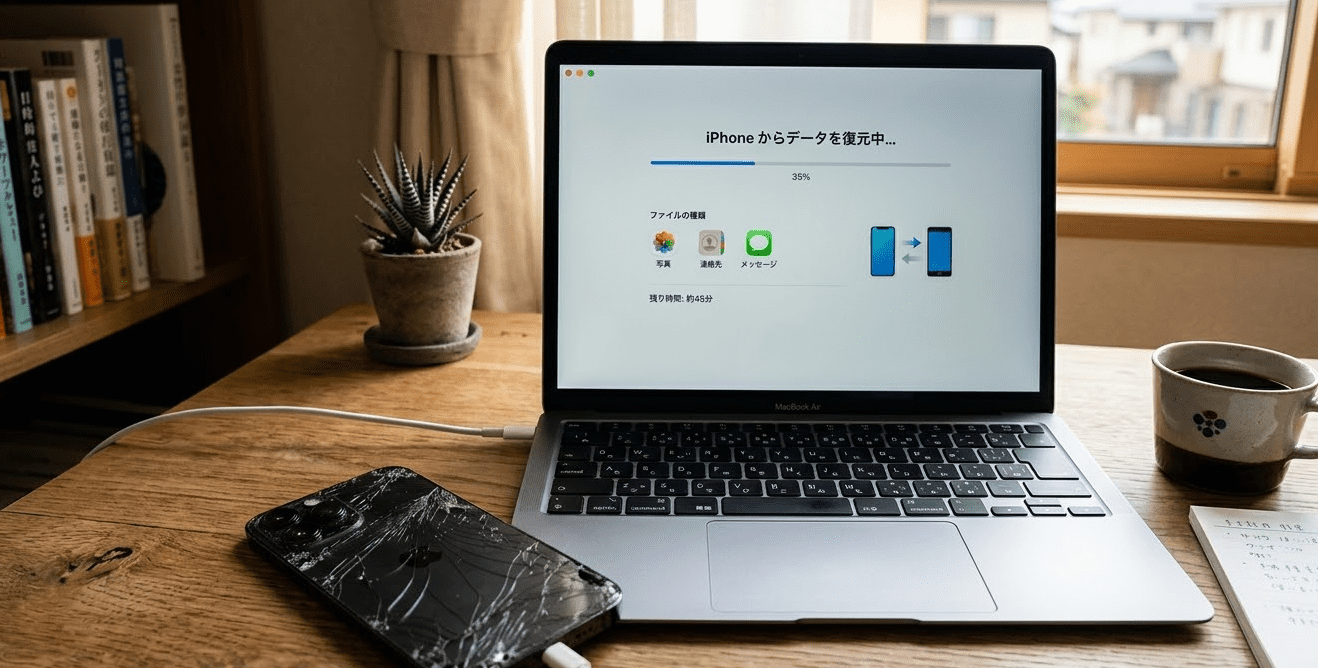
壊れたiPhoneからデータを引き継ぐ前に確認すべきこと
iPhoneが壊れた場合でも、データを引き継ぐ可能性があります。まずは以下を確認してください。
- iCloudにバックアップがあるか
事前にiCloudにバックアップを作成している場合は、新しいiPhoneに復元可能です。 - iTunesまたはFinderでのバックアップ
パソコンにバックアップを作成している場合、そこから復元できます。 - 画面破損と端末の電源状態
電源が入らない場合や画面が映らない場合、修理または専門サービスの利用が必要になることがあります。
iCloudを利用したデータ引き継ぎ
壊れたiPhoneのデータがiCloudにバックアップされている場合、新しいiPhoneで簡単に引き継ぐことができます。
- 新しいiPhoneの初期設定
「Appとデータ」画面で「iCloudバックアップから復元」を選択。 - Apple IDでログイン
旧端末で使用していたApple IDとパスワードでログイン。 - 復元するバックアップの選択
最新のバックアップを選び、復元を開始。 - データ復元の完了
Wi-Fi環境で復元が完了するまで待つ。アプリや写真、メッセージも自動的に復元されます。
ポイント:Wi-Fi接続が不安定だと復元に失敗する場合があるため、安定した環境で行うことが重要です。
iTunes / Finderを利用したデータ引き継ぎ
iTunes(Windows または macOS Mojave以前)や Finder(macOS Catalina以降)でバックアップしている場合は、パソコン経由でデータを復元できます。
- 新しいiPhoneをパソコンに接続
USBケーブルで接続します。 - バックアップの選択
iTunesやFinderで「バックアップから復元」を選択。 - 復元開始
バックアップを選んで復元を実行。 - 完了後に再起動
データが復元されたらiPhoneを再起動し、設定を確認。
ポイント:暗号化されたバックアップを使用していた場合は、パスワードの入力が必要です。暗号化されていないバックアップでは、パスワードやヘルスデータなど一部データは復元できません。
画面が壊れたiPhoneの場合の対応
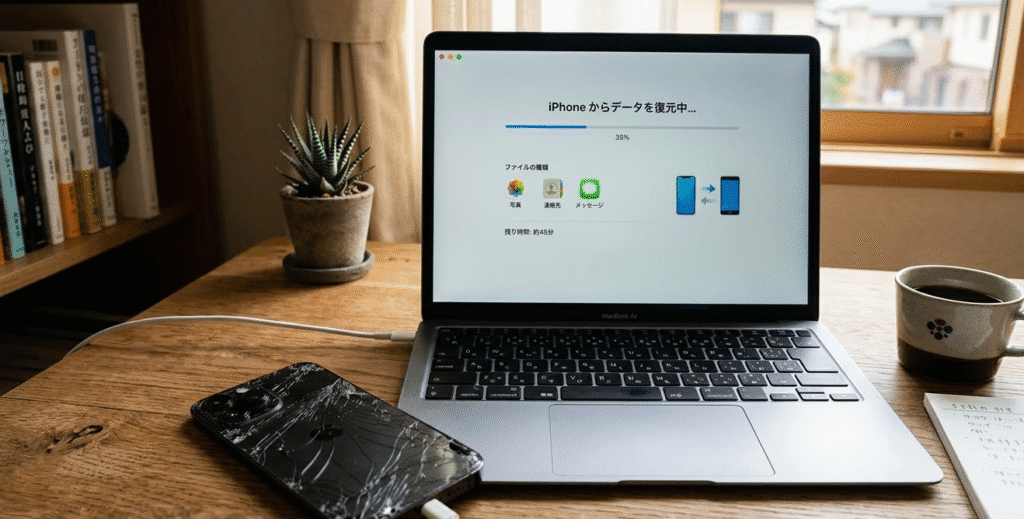
画面が割れたりタッチ操作ができない場合でも、データ引き継ぎは可能です。
- iCloud自動バックアップを確認
画面が見えなくても、iCloudに自動バックアップがされている可能性があります。 - パソコン経由でのバックアップ
iTunes / Finderで直接バックアップを作成できる場合があります。壊れた画面でも接続は可能です。 - 外部修理サービスの利用
データ復旧専門のサービスを利用すれば、内部データの救出が可能です。ただし、安全な信頼できるサービスを選ぶことが重要です。
アプリごとのデータ引き継ぎ
アプリによってはiCloudやバックアップから復元できない場合があります。代表的な例を挙げます。
- LINE
LINEは公式バックアップ機能で引き継ぎ可能です。メールアドレス登録とトーク履歴のバックアップが必要です。 - WhatsApp
AndroidからiPhone、iPhoneからiPhoneへの引き継ぎにはiCloudバックアップが必要です。 - ゲームアプリ
ゲームデータはiCloudやアプリ独自のクラウド機能に依存します。引き継ぎ前に必ずクラウド保存を確認。
ポイント:アプリごとのバックアップ方法を事前に確認しておくと、壊れた端末でも安心です。
壊れたiPhoneのデータ引き継ぎでの注意点
- 完全復元は保証されない場合がある
物理的に破損がひどい場合、データの一部が復元できないことがあります。 - 修理前にバックアップ
修理に出す前に、可能であればバックアップを作成しておくことが重要です。 - パスコード忘れ
端末のロックが解除できない場合、復元や引き継ぎが制限されます。
FAQ:iPhone壊れたデータ引き継ぎ編
Q1: iPhoneの電源が入らない場合でもデータは引き継げますか?
A1: iCloudバックアップがあれば可能ですが、端末自体にバックアップがない場合は復元が難しくなります。専門サービスの利用を検討してください。
Q2: 壊れたiPhoneから新しいiPhoneにLINEやWhatsAppを移行できますか?
A2: 可能です。事前にクラウドやバックアップ機能でデータを保存している必要があります。
Q3: 修理してからデータを引き継ぐ方が安全ですか?
A3: 端末が完全に操作不能の場合、修理後に復元する方が安全です。ただし、修理中にデータが消えるリスクがあるため、事前のクラウドバックアップが推奨されます。
Q4: iCloudバックアップが途中で失敗した場合はどうすればいいですか?
A4: Wi-Fi環境の確認、ストレージの空き容量の確保、iCloudのサインアウトと再ログインを試してみてください。
Q5: データ復元にかかる時間はどれくらいですか?
A5: データ量によりますが、数分から数時間かかる場合があります。特に写真や動画が多い場合は時間に余裕を持つことが重要です。
まとめ
壊れたiPhoneからのデータ引き継ぎは、iCloudバックアップ、iTunes/Finderバックアップ、専門サービスの利用の3つの方法で対応可能です。
事前のバックアップ確認、安定したネットワーク環境、修理や復元の順序を意識することで、大切なデータを安全に新しい端末に移行できます。
壊れたiPhoneでも、正しい手順と準備さえあれば、大半のデータは無事に引き継ぐことが可能です。0