チュートリアル

LINEを開かないと通知が来ない|iPhone完全解決ガイド【2026年7月最新版】
LINEのグループトークで重要な連絡が届いているはずなのに、バッジアイコンも音もなし——アプリを開いた瞬間に一気にメッセージが降ってくる。この現象は、iPhoneユーザーの中で最も多く報告されているLINEの不具合の一つです。特にビジネス連絡や家族の緊急時に発生すると、信頼性という観点から大きな問題となります。 「LINEを開かないと通知が来ない」 「再インストールしたら直ると聞いたけど、本当?トーク履歴は消える?」 「iPhoneだけで起きるの?Androidでは起きないの?」 「iOS 18にアップデートしてから急に来なくなった」 この記事では、「LINEを開かないと通知が来ない」というiPhone特有の問題を、2026年7月時点の最新iOS 18仕様に基づき、プッシュ通知の技術的仕組みから徹底解説します。再インストールが本当に必要か、再インストール前の完全バックアップ手順、そして再インストールしなくても解決する段階的対処法まで、実証データを基にランキング形式で解説します。 「開かないと通知が来ない」の正体:どこで通信が途切れているのか 4つの発生パターンに分類 この症状は、以下の4つのパターンに分類されます。パターンによって原因が完全に異なります: Table パターン 症状 通知の状態 主な原因 パターンA アプリを開くまで通知音もバッジも表示されない プッシュ通知自体が届かない APNsトークン・ネットワーク・iOS設定 ...

LINE通知が来ない、何してもダメ|2026年最新・完全解決ガイド
LINEの通知が全く来なくなり、メッセージを確認するためにわざわざアプリを開かないといけない——この状況は、ビジネス連絡や家族との緊急連絡を見逃す恐れがあり、極めて深刻な問題です。設定を確認しても、通知はONになっている。アプリを再起動しても、スマホを再起動しても、再インストールしても、通知が全く来ない。そんな絶望的な状況に陥った方も多いのではないでしょうか。 「LINEの通知が突然来なくなった」 「設定は全部ONなのに、何してもダメ」 「再インストールしても、数日でまた来なくなる」 「特定の相手だけ通知が来ない」 「Android/iPhone両方で同じ症状が出る」 この記事では、「何してもダメ」という最悪の状況に陥った場合の、技術的な根本原因と、まだ試していない最終手段までを徹底解説します。表面的な設定確認だけでなく、OSレベル、ネットワークレベル、アプリレベルの深い原因を段階的に解説します。 「何してもダメ」の正体:どのレベルで壊れているのか 5つの技術レベルに分類 LINE通知が来ない原因は、表層から深層へと5つのレベルに分類できます。「何してもダメ」と感じている方は、おそらくレベル3以降の深層問題に陥っています。 Table レベル 名称 症状 一般的な対処法 解決難易度 レベル1 アプリ設定 LINE内の通知設定がOFF LINE設定 ...

LINEバックアップ「不明なエラー」|Android完全解決ガイド【2026年7月版】
LINEのトーク履歴バックアップを開始したら、「不明なエラーが発生しました」という曖昧なメッセージが表示され、一切進まない——この現象は、Androidユーザーの中で特に多く報告されているLINEバックアップトラブルの一つです。エラーコードも表示されず、何が原因か全くわからないため、対処法が見当たらず焦りを感じます。 「LINEバックアップで『不明なエラー』が出て、先に進まない」 「何度やり直しても、同じエラーが表示される」 「Google Driveの容量はあるのに、なぜエラーになるの?」 「バックアップ中に突然エラーが出て、それ以降進まなくなった」 この記事では、Android版LINEでの「不明なエラー」を、Google Drive連携の技術的仕組みから徹底解説します。エラーの具体的な原因、そして実際に効果が検証された解決方法まで、段階的に解説します。 「不明なエラー」の正体:どこで処理が途切れているのか 4つのエラーパターンに分類 Android版LINEの「不明なエラー」は、以下の4つのパターンに分類されます。パターンによって原因が完全に異なります: Table パターン 症状 発生タイミング 主な原因 パターンA バックアップ開始直後に「不明なエラー」 0%~10% Googleアカウント認証切れ・連携解除 ...
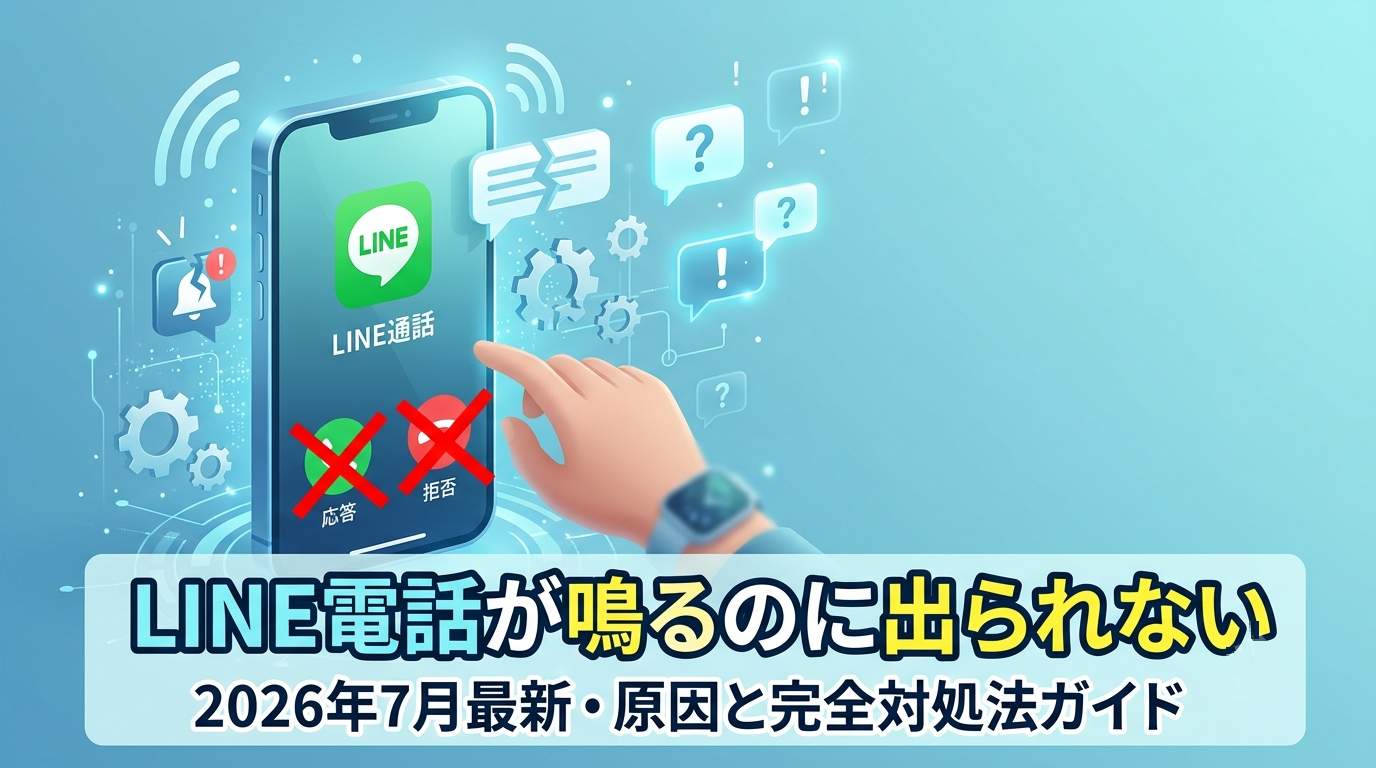
LINE電話が鳴るのに出られない|2026年8月最新・原因と完全対処法ガイド
「LINE電話が鳴っているのに、着信画面が表示されず出られない」 音は聞こえるのに画面に何も表示されない、あるいは通知バナーが出るだけでタップしても応答できない……そんな状況に陥った方も多いのではないでしょうか。 2026年8月現在、iOS 18やAndroid 15へのOSアップデート、そしてeSIM/デュアルSIMの普及に伴い、このトラブルの原因が従来のものから変化しています。 本記事では、2026年最新のOS仕様とアプリの挙動に基づき、「鳴るのに出られない」問題の真の原因と、優先順位付きの確実な解決策を徹底解説します。 「鳴るのに出られない」の正体:OSの通知仕様が原因 この症状は、「通知音の配送」と「着信画面の表示」が別々のシステムで動作していることが原因です。 2026年現在のスマホはセキュリティとプライバシー保護が強化されており、ユーザーが意図せず「画面表示権限」を制限してしまっているケースがほとんどです。 【iPhone編】出られない時の解決策(iOS 18対応) iPhoneでこの症状が出る場合、原因の9割はCallKit(通話統合) またはeSIM設定に関連しています。 1. 「iPhoneの基本通話と統合」をONにする(最重要 ★★★★★) iOS標準の電話機能とLINEを連携させる設定です。これがOFFだと、LINE通話が単なる「アプリ通知」として扱われ、ロック画面でスワイプして出ることができません。 2. デュアルSIM / ...

LINEバックアップできない「iCloudにアクセスできません」|完全解決ガイド【2026年7月版】
LINEのトーク履歴バックアップを開始したら、途中で「iCloudにアクセスできません」というエラーが表示され、一切進まない——この現象は、iPhoneユーザーの中で特に多く報告されているLINEバックアップトラブルの一つです。特に機種変更前やLINEの不具合対処でバックアップが必要なタイミングに発生すると、大きなストレスと焦りを感じます。 「LINEバックアップができない、iCloudにアクセスできないと出る」「iCloud DriveはONになってるのに、なぜアクセスできないの?」「何度やり直しても、同じエラーが表示される」「Apple IDは正しいのに、LINEからだけiCloudに繋がらない」 この記事では、LINEバックアップ時の「iCloudにアクセスできません」エラーを、iCloudの認証技術的仕組みから徹底解説します。エラーの具体的な原因、そして実際に効果が検証された解決方法まで、段階的に解説します。 LINEバックアップできない「iCloudにアクセスできません」|完全解決ガイド 3つのエラーパターンに分類 このエラーは、以下の3つのパターンに分類されます。パターンによって原因が完全に異なります: パターン 症状 画面表示 主な原因 パターンA バックアップ開始直後にエラー 「iCloudにアクセスできません」 iCloud Drive OFF・Apple ID未サインイン パターンB ...
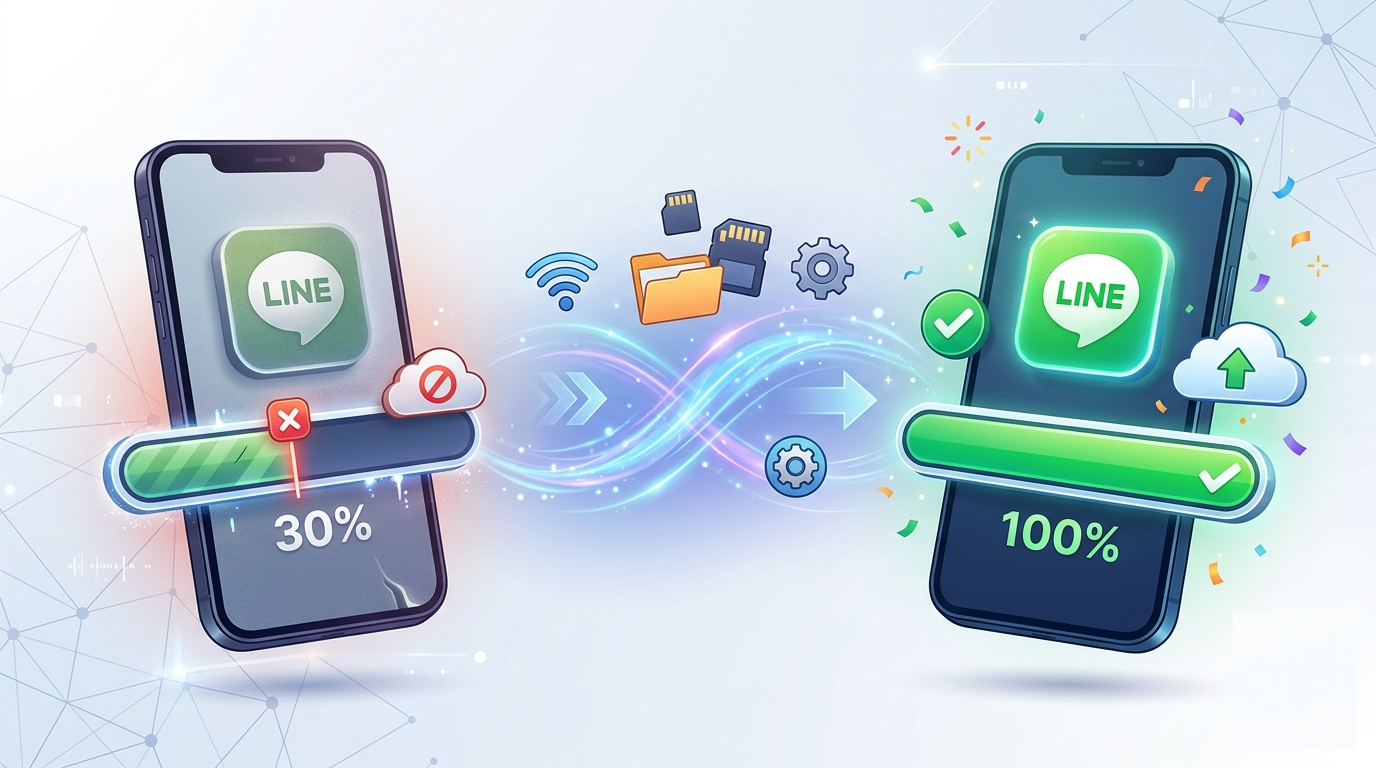
LINEバックアップが30%で止まる|完全解決ガイド【2026年7月版】
LINEのトーク履歴バックアップを開始したのに、プログレスバーが30%のまま全く進まない——進捗表示が消えたり、エラーが表示されたり、何時間待っても完了しない。この現象は、LINE利用者の中で最も多く報告されているバックアップトラブルの一つです。特に機種変更前やLINEの不具合対処でバックアップが必要なタイミングに発生すると、大きなストレスと焦りを感じます。 「LINEバックアップが30%で止まって、先に進まない」「何度やり直しても、30%でフリーズする」「Wi-Fiは繋がってるのに、なぜバックアップが完了しないの?」「30%を超えると、必ずエラーになってしまう」 この記事では、LINEバックアップが30%で止まる現象を、バックアップの技術的仕組みから徹底解説します。iCloud(iPhone)とGoogle Drive(Android)それぞれの特性、30%で停止する具体的な原因、そして実際に効果が検証された解決方法まで、段階的に解説します。 「30%で止まる」の正体:どこで処理が詰まっているのか 3つの停止パターンに分類 LINEバックアップが30%で止まる場合、以下の3つのパターンに分類されます。パターンによって原因が完全に異なります: パターン 症状 進捗表示 主な原因 パターンA 30%で完全停止(フリーズ) プログレスバーが動かない 大容量ファイル・動画・画像の処理詰まり パターンB 30%でエラー表示後終了 「バックアップできませんでした」 iCloud/Google Drive容量不足・認証切れ ...
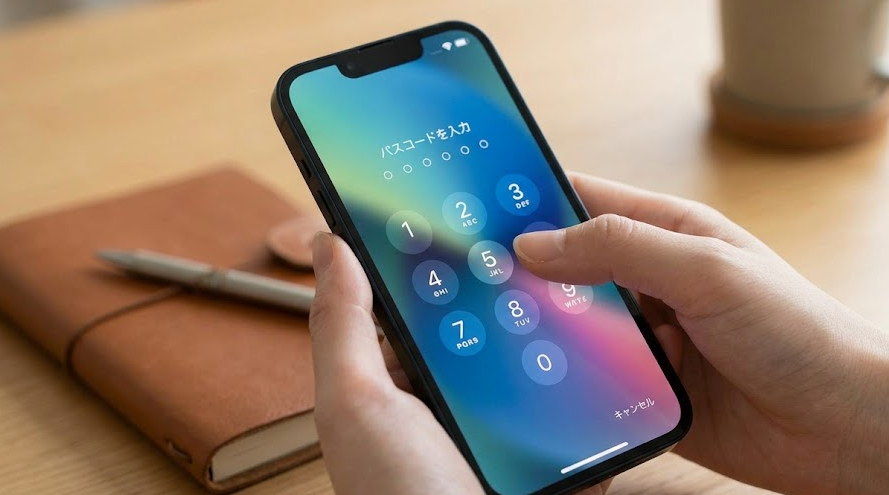
iPhoneのパスコードを忘れた|初期化したくない場合の完全ガイド【2026年7月版】
iPhoneのロック画面の前で立ち尽くし、指が震える——この絶望感は、スマートフォン時代の誰もが一度は直面するかもしれない恐怖です。大切な写真、LINEのトーク履歴、仕事の連絡先、銀行アプリの認証情報……すべてがその4桁または6桁の数字の向こう側に閉じ込められています。 「パスコードを忘れて、iPhoneが使えなくなった」「Face IDは使えるのに、パスコードを思い出せない」「子供が勝手にパスコードを変えてしまった」「パスコードを変更した直後に、新しいのを忘れた」 この記事では、2026年7月時点の最新iOS仕様に基づき、iPhoneのパスコードを忘れた場合の技術的制約、データ救出の可能性、そして初期化を伴わない解決策までを段階的に解説します。特にiOS 17以降で導入された「72時間の猶予期間」や、ロック画面から直接実行できる「デバイス上消去」など、従来の記事では見落とされがちな最新機能を網羅しています。 「パスコードを忘れた」の正体:どの段階で詰まっているのか 4つの現代のロック状態 2026年現在、iPhoneのパスコード誤入力によるロック状態は、以下の4段階に進化しています。段階によって選択肢が完全に異なります: ロック状態 画面表示 データ救出の可能性 主な原因 状態A:通常試行 パスコード入力画面(試行回数表示なし) 高い 単純な忘却、焦りによる入力ミス 状態B:一時ロック 「iPhoneは使用できません / ○分後に再試行」 ...
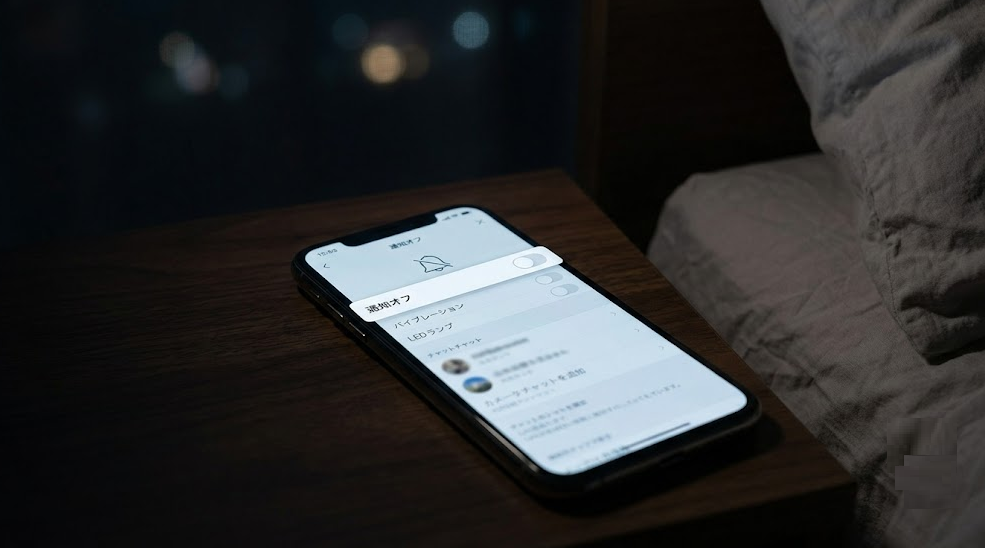
公式LINE(LINE公式アカウント)の通知を来ないようにする|2026年版完全ガイド:ミュート・ブロック・配信停止の技術とエチケット
お気に入りのブランドや店舗、自治体、学校からのLINE公式アカウント。便利な一方で、頻繁なメッセージにうんざりしたり、重要な個人トークが埋もれたりする経験はありませんか。特にセール情報の連発や、夜間の配信は、通知音のストレスを招きます。 「公式LINEの通知だけをオフにしたい」 「ブロックすると何か問題がある?」 「配信停止したのに、まだメッセージが来る」 「友だち追加したのに、通知を最初からOFFにしたい」 この記事では、公式LINE(LINE Official Account)の通知を来ないようにする方法を、技術的な仕組みとエチケットの観点から徹底解説します。ミュート、ブロック、配信停止、そして配信元側の仕組みまで、実際に検証された方法を段階的に解説します。 公式LINE(LINE公式アカウント)の通知を来ないようにする 4つの制御レベルに分類 公式LINEの通知制御は、以下の4つのレベルで行えます。レベルごとに効果と影響が異なります: Table レベル 方法 通知 トーク表示 配信停止 再追加 レベル1 トーク内「通知をオフ」 ...
LINEで送ったのに相手に届かない?送信済みなのに届いてない原因と対処法【2026年版】
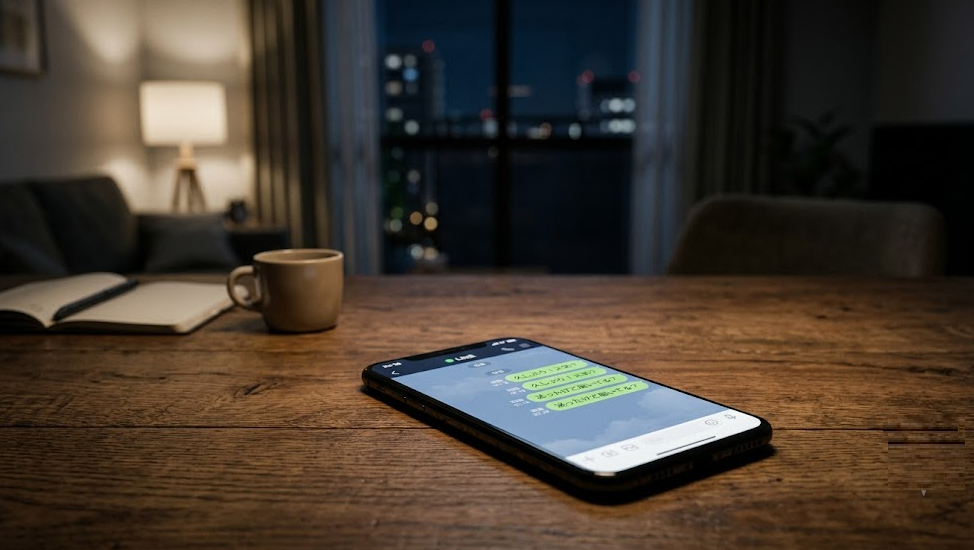
大切なメッセージをLINEで送信したのに、相手からの返信がない——しばらくして確認したら、自分の画面には「送信済み」と表示されているのに、相手には届いていなかった。この現象は、LINE利用者の中で最も報告されているトラブルの一つです。特にビジネス連絡や緊急時の連絡で発生すると、大きなストレスと信頼損失を招きます。 「LINEを送ったのに、相手に届いてない」 「自分の画面には既読がついているのに、相手は見ていないと言う」 「グループに送ったのに、特定の人だけに届いていない」 「スタンプは届くのに、テキストだけ届かない」 この記事では、「LINEを送ったのに相手に届かない」問題を、LINEのメッセージ配送技術の仕組みから徹底解説します。実際に検証された原因特定法と解決方法を、段階的にランキング形式で解説します。 LINEで送ったのに相手に届かない:どこで通信が途切れているのか 4つの発生パターンに分類 LINEの「届かない」問題は、以下の4つのパターンに分類されます。パターンごとに原因が完全に異なります: Table パターン 症状 自分の画面の表示 主な原因 パターンA 自分の画面で「送信失敗」または「!」マーク 赤いビックリマーク・再送信ボタン 自分側のネットワーク・サーバー接続失敗 パターンB 自分の画面では「送信済み」だが相手に届かない ...
自撮り棒のBluetooth接続ができない|iPhone完全ガイド :ペアリング失敗・認識しない・途切れるを徹底解決【2026年版】
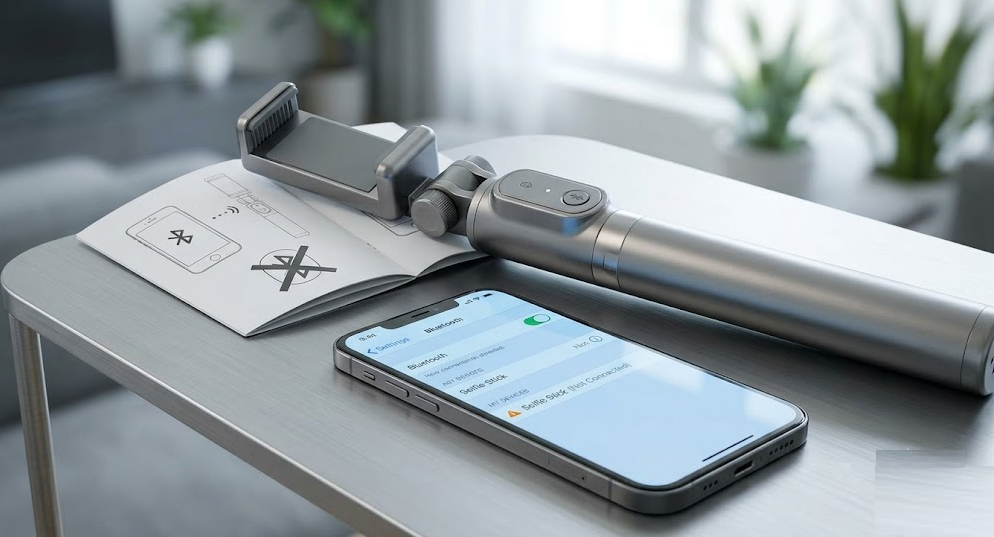
旅行先やイベントで自撮り棒を出したら、iPhoneにBluetoothで繋がらない——電源は入るのに、設定画面に表示されない、あるいはペアリングしてもすぐ切れる。この現象は、自撮り棒ユーザーの中で最も多く報告されているトラブルの一つです。特に大切な思い出を撮りたい瞬間に発生すると、ストレスと焦りを感じます。 「自撮り棒の電源は入るのに、iPhoneに表示されない」 「ペアリングはできたが、シャッターボタンを押しても反応しない」 「以前は繋がっていたのに、急に認識しなくなった」 「Androidでは繋がるのに、iPhoneだけ繋がらない」 この記事では、自撮り棒のBluetooth接続がiPhoneでできない理由から、実際に効果が検証された解決方法まで、段階的に解説します。自撮り棒の種類(Bluetoothリモコン型・有線型・三脚一体型)ごとの対処法も含め、技術的な仕組みと共に解説します。 「繋がらない」の正体:どこで通信が途切れているのか 4つの発生パターンに分類 自撮り棒の接続トラブルは、以下の4つのパターンに分類されます。パターンごとに原因が完全に異なります: Table パターン 症状 接続状態 主な原因 パターンA iPhoneの設定に自撮り棒が表示されない 検出すらされない 電源・ペアリングモード・Bluetoothハードウェア パターンB 表示されるが「接続できません」と失敗 ...