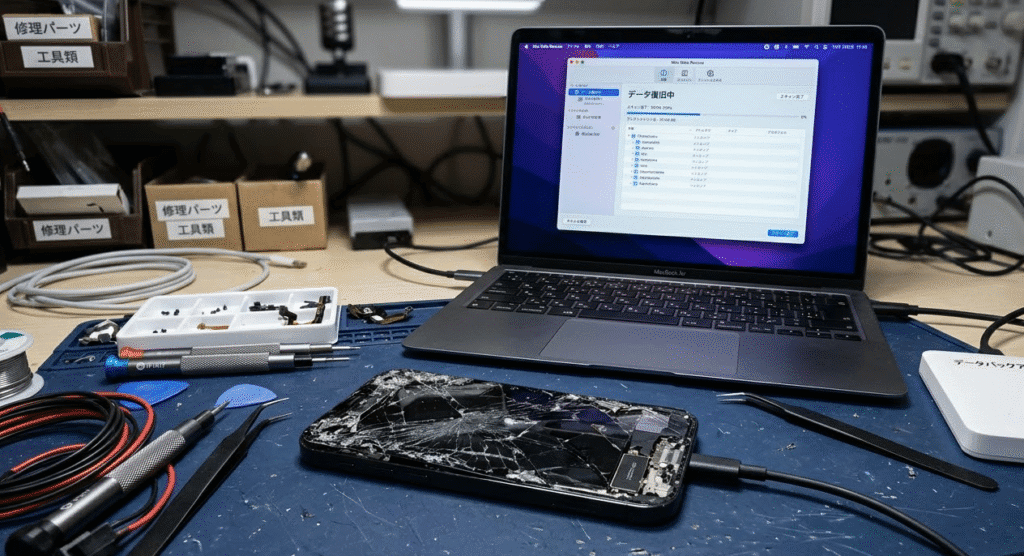
iPhoneが壊れてしまったとき、写真・連絡先・メッセージ・アプリデータなどの大切な情報を安全に取り出す方法は多くの人にとって重要な問題です。本記事では、壊れたiPhoneからデータを取り出す方法を状況別に詳しく解説します。
壊れたiPhoneの状態別データ取り出しの可能性
壊れたiPhoneの状態によって、データ取り出しの方法や成功率は異なります。
- 画面が割れたが電源は入る場合
タッチ操作が難しい場合でも、パソコンを使ったバックアップやクラウドへの同期でデータを取り出せます。 - 電源が入らない場合
バッテリーや基盤の損傷による場合は、直接のデータアクセスは難しいですが、iCloudバックアップや専門業者による復旧が可能です。 - 水没や液体による損傷
電源が入らないことが多く、早期に乾燥や専門サービスの利用が必要です。放置するとデータ復旧が困難になります。
iCloudバックアップからデータを取り出す方法
iCloudに事前にバックアップを作成している場合、壊れたiPhoneからでもデータを取り出すことができます。
- 別のiPhoneでサインイン
新しいiPhoneでApple IDにサインインします。 - iCloudバックアップから復元
初期設定時に「iCloudバックアップから復元」を選択。 - 復元の完了を待つ
Wi-Fi環境で数分~数時間かかる場合があります。写真、連絡先、メッセージ、アプリデータが復元されます。
ポイント:iCloudにバックアップが無い場合はこの方法は利用できません。事前のクラウド同期が非常に重要です。
iTunes / Finderでのデータ取り出し
パソコンにバックアップしている場合は、iTunes(Windows または macOS Mojave以前)やFinder(macOS Catalina以降)からデータを取り出すことが可能です。
- 壊れたiPhoneをパソコンに接続
USBケーブルで接続します。 - バックアップの作成または復元
既存のバックアップがある場合はそれを使用。新しいバックアップを作成する場合は「このコンピュータにバックアップ」を選択。 - バックアップから新しい端末へ復元
バックアップデータを別のiPhoneに復元することで、壊れた端末のデータを取り出せます。
注意点:暗号化されたバックアップを作成している場合、復元にはパスワードが必要です。
画面が操作できない場合のデータ取り出し
タッチ操作が不可能なiPhoneでも、データを取り出す方法があります。
- 外部キーボードやマウスの接続
iOSの「アクセシビリティ」機能を使って、外部デバイスで操作可能な場合があります。 - パソコン経由でのバックアップ
iTunes / Finderに接続すれば、画面操作なしでもバックアップ可能です。 - 専門のデータ復旧サービス
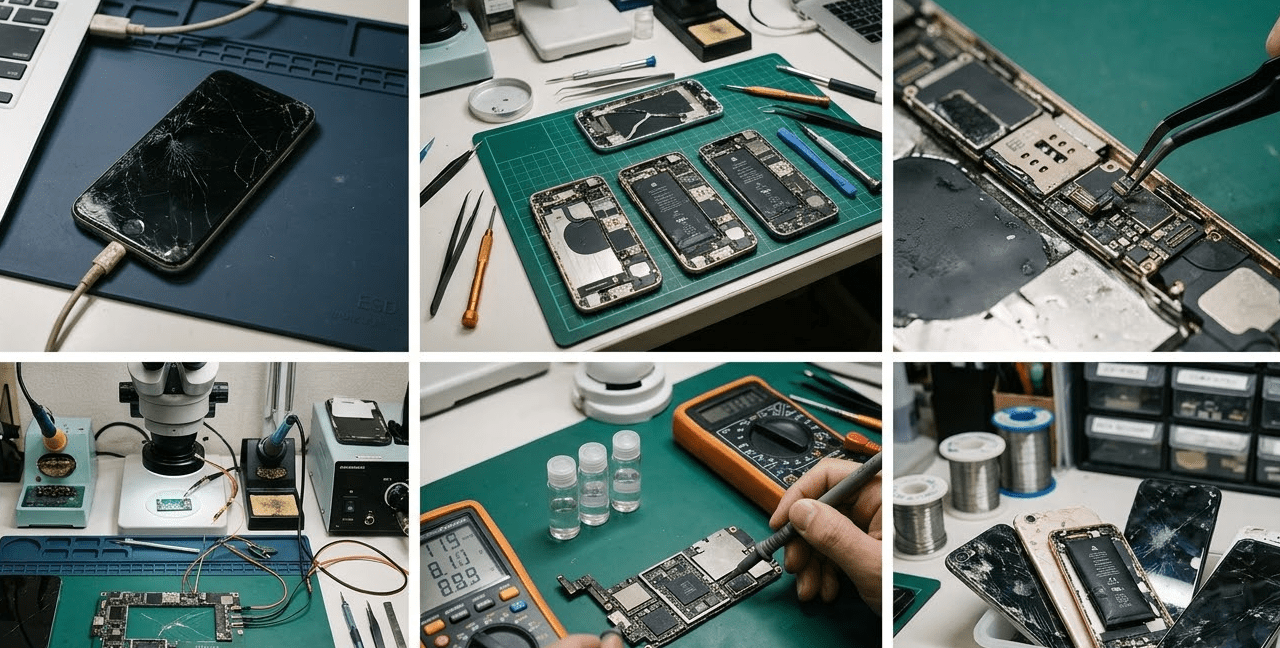
画面や内部基板が損傷している場合、専門業者による物理的なデータ復旧サービスを利用する方法があります。
水没・電源が入らないiPhoneのデータ取り出し
水没や完全に起動しないiPhoneの場合、一般的なバックアップやiCloud復元だけでは取り出せません。以下の方法が考えられます。
- 端末の乾燥処理
端末内部の水分を取り除くことが第一。放置すると回路がショートしデータ復旧が困難になります。 - 専門サービスによる基板解析
損傷したiPhoneから直接メモリを読み出す方法で、写真や連絡先などのデータを救出できます。
ポイント:物理的な復旧は高度な技術が必要なため、安全性と信頼性のあるサービスを選ぶことが重要です。
アプリデータの取り出し
iPhone上のアプリデータは、アプリごとにバックアップ方法が異なります。
- LINE
メールアドレス登録とトーク履歴のクラウドバックアップが必要。iCloudやGoogleドライブを利用可能。 - WhatsApp
iCloudバックアップを利用してデータを復元可能。 - ゲームアプリ
アプリ独自のクラウド機能を利用してデータを保存していないと復元不可の場合があります。
データ取り出しの注意点
- 完全復旧は保証されない
端末の破損状況によっては、全てのデータが取り出せないことがあります。 - 修理前にバックアップを確認
修理や交換の前に、可能な限りバックアップを取得してください。 - パスコードやApple IDの管理
ロック解除できない場合、データ取り出しが制限されます。 - 定期的なバックアップの重要性
今後のためにiCloudやパソコンへの定期バックアップを習慣化することを推奨します。
FAQ:壊れたiPhoneのデータ取り出し編
Q1: 電源が入らないiPhoneからデータを取り出せますか?
A1: iCloudバックアップがあれば可能です。物理的にデータが残っている場合は、専門業者の物理復旧サービスを利用することで取り出せることもあります。
Q2: 画面が割れて操作できないiPhoneからデータを取り出す方法は?
A2: パソコンを使ったバックアップ、外部デバイスでの操作、または専門サービスの利用が考えられます。
Q3: 水没したiPhoneのデータは復旧可能ですか?
A3: 状態によります。早期に乾燥させ、電源を入れずに専門業者に相談することが成功率を上げます。
Q4: バックアップなしでデータを取り出すことはできますか?
A4: 可能性はありますが、物理復旧が必要になります。自力での操作は非常に難しいため、専門サービスの利用が現実的です。
Q5: 取り出したデータは新しいiPhoneに復元できますか?
A5: iCloudやiTunes/Finderで取り出したバックアップは、新しいiPhoneに復元可能です。アプリデータもクラウド連携している場合は復元できます。
まとめ
壊れたiPhoneからのデータ取り出しは、バックアップの有無、端末の損傷状況、使用する方法によって手順が異なります。
- iCloudバックアップがある場合は簡単に復元可能
- iTunes/Finderでのバックアップも安全な方法
- 物理的に壊れた場合は専門サービスの利用が必要
日頃からの定期的なバックアップと、端末トラブルに備えたデータ管理が、万が一の状況でも大切なデータを守る鍵です。