LINEの音声通話・ビデオ通話を使っていると、「ほとんどの友達とは問題なく話せるのに、なぜかある特定の1人とだけ通話の声が聞こえない」というトラブルに遭遇することがある。自分のスマホ自体に問題があるなら誰と話してもおかしくなるはずなのに、特定の相手だけ症状が出る場合は、原因の切り分け方が通常のLINE通話トラブルとは異なる。本記事では、「特定の人」とだけLINE通話の音声が聞こえなくなる現象について、考えられる原因を整理し、それぞれの対処法を詳しく解説する。
line通話 聞こえない 特定の人:症状のパターンを整理する
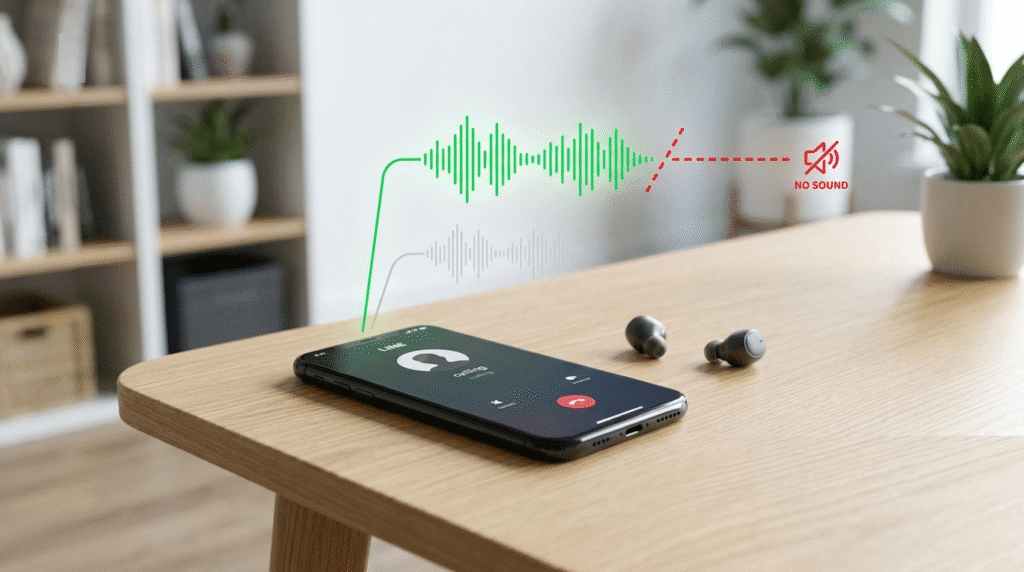
「特定の人とだけ聞こえない」というケースは、実はさらに細かく分類できる。まずは自分の症状がどのパターンに当てはまるかをチェックしよう。
| パターン | 症状 | 主な原因の方向性 |
|---|---|---|
| パターンA | 自分には相手の声が聞こえないが、相手には自分の声が聞こえている | 自分の端末側の受信・再生設定、または相手側の送信設定 |
| パターンB | 相手には自分の声が聞こえないが、自分には相手の声が聞こえている | 自分のマイク設定、または相手側の受信設定 |
| パターンC | お互いに全く聞こえない(通話自体は繋がる) | 双方どちらかの端末・通信環境に起因する不具合 |
| パターンD | その人とは着信音が鳴らない/通話自体が繋がらない | 着信許可設定やブロックの可能性 |
このように、「聞こえない」と一言で言っても方向性によって原因がまったく違う。まずは「どちら側の声が聞こえないのか」を相手と一緒に確認することが、解決への第一歩になる。
原因1:相手側の端末・アプリの設定に問題がある
特定の相手とだけ通話がうまくいかない場合、最も多いのは「相手側の端末やLINEアプリの設定」に原因があるケースだ。自分の端末は他の人と問題なく通話できているのであれば、自分側の基本的な通信環境やハードウェアには問題がないと考えられる。
1-1. 相手のマイク権限がオフになっている
iPhoneの場合、「設定」→「LINE」→「マイク」がオフになっていると、相手の声がこちらに届かなくなる(パターンA)。Androidの場合は「設定」→「アプリ」→「LINE」→「権限」→「マイク」を確認する必要がある。これは相手のスマホ側で確認・修正してもらう必要がある項目だ。
1-2. 相手のミュート(マイクオフ)設定
LINEの通話画面には「マイク」アイコンがあり、これをオフにすると自分の声が相手に届かなくなる。操作に慣れていない人や、誤って画面をタップしてしまった場合に、知らないうちにミュート状態になっていることがある。一度通話を切って、かけ直してもらうと、設定が初期状態にリセットされて直る場合が多い。
1-3. 相手のBluetoothデバイス接続の干渉
相手がワイヤレスイヤホンやBluetoothスピーカーを接続していると、音声の入出力先がそちらに切り替わってしまい、スマホのマイクやスピーカーが正常に機能しないことがある。相手にBluetoothをオフにして試してもらうのも有効な対処法だ。
原因2:着信許可設定・ブロックによる「特定の人」問題
LINEには「いたずら防止のため通話の着信を許可制にする」設定がある。これがオフになっている相手とは、着信音が鳴らず通話そのものが繋がらない場合がある(パターンD)。これは音声が聞こえないというより、「通話に出られない・着信が表示されない」という症状で現れる。
また、可能性としては低いものの、何らかの理由で相手を誤ってブロックしている、または相手から自分がブロックされている場合も、特定の人とだけ通話に問題が生じる原因となる。トーク(チャット)は問題なくできるのに通話だけできない、という場合はこの設定を見直す必要がある。
確認方法
LINEの設定画面から「通話」項目を開き、着信許可に関する設定がオンになっているか確認する。Android・iPhoneともに、LINEアプリ内の「ホーム」→右上の歯車アイコン(設定)→「通話」から確認できる。
原因3:双方の通信環境(インターネット回線)の問題
LINE通話はインターネット回線を利用した音声通話(VoIP)であるため、通話品質はWi-Fiやモバイルデータの接続状況に大きく影響される。
特定の相手と通話するときだけ問題が起きる場合、以下のようなケースが考えられる。
- 相手が普段、電波の弱い場所(地下・建物の奥・電車内など)で通話していることが多い
- 相手の自宅Wi-Fiルーターの不調や、回線の混雑
- 相手の利用している通信キャリアやプランによる通信制限(データ容量超過による速度制限)
通信が不安定だと、音声が途切れる・ノイズが入る・全く聞こえなくなるといった症状が起きやすい。これはお互いの端末そのものには問題がなく、回線環境のみが原因であるケースだ。
原因4:相手のスマホ本体・スピーカーのハードウェア不良
意外と見落とされがちだが、相手のスマホのスピーカーやマイク部分が物理的に故障している、またはケースやカバー、保護フィルムで音の出口・マイク穴が塞がれている可能性もある。
この場合、LINE通話だけでなく通常の電話(キャリア電話)でも同じ症状が出るはずなので、「LINE以外の通話でも同じ問題が起きるか」を確認してもらうと、原因の切り分けに役立つ。
原因5:LINEアプリ自体の不具合・バージョンの違い
LINEアプリのバージョンが古い場合、最新バージョンを使っている相手との間で通話の互換性に問題が生じることがある。特に、自分は最新版を使っているが相手は数バージョン前のアプリを使っている、というようなケースで発生しやすい。
また、相手のスマホでLINEアプリがバックグラウンドで複数起動していたり、長期間再起動していなかったりすると、アプリ内部のメモリやキャッシュの不具合により、特定の通話だけ不調になることもある。
自分でできる対処法(チェックリスト)
特定の相手との通話トラブルが発生した場合、以下の順序で対処法を試してみてほしい。
ステップ1:通話を切ってかけ直す
最もシンプルかつ効果が高い方法。マイクのミュート設定など、その通話セッション内だけの一時的な設定不具合は、通話を終了することでリセットされる場合が多い。
ステップ2:自分側の基本設定を確認する
- 通話音量がスマホの物理ボタンで適切な大きさになっているか
- LINE通話画面の「マイク」アイコンがオフになっていないか
- 「設定」→「プライバシー」→「マイク」(iPhone)または「設定」→「アプリ」→「LINE」→「権限」(Android)で、LINEにマイクへのアクセスが許可されているか
ステップ3:Bluetooth接続を確認する
近くにペアリング済みのワイヤレスイヤホンやスピーカー、車のカーオーディオなどがある場合、意図せずそちらに音声が出力されている可能性がある。Bluetoothを一度オフにして、スマホ本体のスピーカー・マイクで通話できるか試してみる。
ステップ4:相手にも同じ項目を確認してもらう
自分側に問題がなさそうな場合は、相手にも同様の項目(マイク権限、ミュート設定、Bluetooth接続、音量設定)を確認してもらう。LINEを見ていない・返信がない相手の場合は、別の連絡手段(SMSやキャリア電話)で連絡を取るとよい。
ステップ5:相手が他の人とは通話できているか確認する
これが原因の切り分けにおいて非常に重要なポイントだ。
- 相手が「自分以外の人とは問題なく通話できている」場合 → 自分側、またはお互いの通話の組み合わせに特有の問題がある可能性
- 相手も「誰とも通話がうまくいかない」場合 → 相手の端末・アプリ・通信環境に起因する問題である可能性が高い
ステップ6:LINEアプリを最新版に更新する
App StoreまたはGoogle Playストアで、LINEアプリが最新バージョンになっているか確認し、アップデートする。自分・相手の両方で確認するのが望ましい。
ステップ7:スマホ本体を再起動する
アプリやOSの一時的な不具合は、再起動によって解消されることが多い。自分・相手ともに再起動を試してみる。
ステップ8:着信許可・ブロック設定を確認する
LINEの設定画面から「通話」の着信許可設定を確認し、相手との間でブロック関係になっていないかも確認する(誤って登録した連絡先を整理した際にブロックしてしまっている場合もある)。
ステップ9:キャリアの通常の電話で確認する
LINE通話ではなく、通常のキャリア電話(090/080/070の番号への電話)で同じ相手と通話してみる。これで問題なく聞こえるのであれば、原因はLINEアプリやインターネット回線側にあると特定できる。逆に通常の電話でも聞こえない場合は、スマホ本体のスピーカー・マイクのハードウェア的な不具合が疑われる。
ステップ10:最終手段としてLINEアプリの再インストール
トーク履歴や設定が失われる可能性があるため、事前にトーク履歴のバックアップを取った上で、LINEアプリをアンインストール→再インストールし、再ログインする。アプリ内部のデータ不整合が原因の場合、これで解消されることがある。
チェックリストまとめ表
| チェック項目 | 確認する側 | 効果 |
|---|---|---|
| 通話の切り直し | 両方 | 一時的な設定不具合のリセット |
| 通話音量の確認 | 自分 | 音量が小さすぎないか |
| マイクのミュート確認 | 自分・相手 | 誤操作によるミュート解除 |
| マイク権限のON確認 | 自分・相手 | OSレベルでのアプリ権限 |
| Bluetooth接続の解除 | 自分・相手 | 音声出力先の干渉防止 |
| 他の人との通話の確認 | 相手 | 問題の切り分け(個人特有か全体か) |
| LINEアプリの最新化 | 自分・相手 | バージョン間の互換性問題解消 |
| スマホの再起動 | 自分・相手 | 一時的なアプリ・OSの不具合解消 |
| 着信許可・ブロック確認 | 自分 | 通話自体が成立しない原因の除外 |
| キャリア電話での確認 | 自分・相手 | ハードウェア・通信環境かの切り分け |
| LINEの再インストール | 自分・相手 | アプリ内部データの不整合解消 |
それでも解決しない場合
上記のステップをすべて試しても改善しない場合は、以下の点を検討する。
- スマホ本体の故障:特定の通話だけでなく、音楽再生時やビデオ視聴時にも音質に異常がある場合は、スピーカーやマイクユニットの物理的な故障が考えられる。修理店やキャリアショップへの相談を検討しよう。
- LINE公式のヘルプセンターへの問い合わせ:アプリ自体の不具合が疑われる場合は、LINEアプリ内の「設定」→「ヘルプ」から問い合わせフォームを利用し、症状を具体的に伝えるとよい。
- 通信障害の確認:LINEの公式X(旧Twitter)アカウントや各キャリアの公式サイトで、サーバー障害やメンテナンス情報が出ていないか確認する。まれにサービス側の不具合が原因となっている場合もある。
まとめ
LINE通話で「特定の人」とだけ声が聞こえないという現象は、自分のスマホ全体に問題があるわけではなく、多くの場合は相手側のマイク権限・ミュート設定・Bluetooth接続・通信環境、もしくは着信許可やブロックの設定など、その相手との組み合わせに特有の要因が関係している。
トラブルが起きたら、まずは「通話を切ってかけ直す」というシンプルな対処から始め、自分側の基本設定(マイク権限・音量・Bluetooth)を確認し、それでも解決しない場合は相手にも同じ項目をチェックしてもらうのが効果的だ。また、「相手が他の人とは普通に通話できているか」を確認することで、問題が個人の組み合わせ特有のものか、相手の端末全体の問題なのかを切り分けることができる。
最終的にLINEアプリの再インストールやキャリア電話での確認、スマホ本体の修理相談まで含めて、順序立てて対処していくことで、ほとんどのケースは解決に至る。