数千枚の写真もラクラク!USB・AirDrop・iCloud・サードパーティ製ツールを徹底比較
iPhoneのカメラ性能が向上するほど、撮影する写真の枚数も増えていきます。旅行や子どもの成長記録、ペットの日常など、気づけばライブラリは数千〜数万枚に。「iPhoneからMacに写真を大量転送したい」と思っても、いざやろうとすると時間がかかったり途中で止まったり、思うようにいかないものです。本記事では、大量の写真をiPhoneからMacへ効率的に転送するための全手法を、Apple公式ガイドやサードパーティ製ツールの情報をもとに徹底解説します。

iphoneからmac 写真 大量
1. 大量写真の転送が難しい理由
iPhoneからMacに大量の写真を転送する際、よく直面する問題として次のようなものがあります。
・転送中に接続が切れてしまう(USBケーブルが不安定、またはWi-Fiが途切れる)
・iCloudストレージが不足していて同期が完了しない
・HEIC形式の写真がMacで正しく表示されない
・写真.appにインポートすると元のアルバム構成が崩れる
・転送に数時間かかり、Macがその間使えない
・「写真」アプリが大量のデータを処理できずフリーズする
これらの問題を解決するためには、転送方法を目的に応じて適切に選ぶことが重要です。
2. 転送方法一覧比較
| 方法 | 接続方式 | 速度 | アルバム保持 | 大量転送の適性 |
| ① Mac「写真」アプリ+USB | USBケーブル | 高い | × | ◎(数千枚対応) |
| ② AirDrop | Wi-Fi/Bluetooth | 中〜低 | × | △(数十枚向け) |
| ③ iCloud フォトライブラリ | Wi-Fi(自動同期) | 中 | ◎ | ○(ストレージ次第) |
| ④ Image Capture | USBケーブル | 高い | × | ◎(そのままフォルダ保存) |
| ⑤ サードパーティ製ツール | USB/Wi-Fi | 高い | ◎ | ◎(専用設計) |
| ⑥ Google フォト/Dropbox | Wi-Fi | 中 | × | ○(クラウド次第) |
3. 方法① Mac「写真」アプリ+USBケーブル(Apple公式)
Apple Supportの「Transfer photos and videos from your iPhone or iPad to your Mac or PC」でも解説されている通り、Mac標準の「写真」アプリを使うのがもっとも基本的な方法です。数千枚程度であれば、USBケーブルで接続して一括インポートが可能です。
ステップ1: iPhoneとMacをUSB-CまたはLightningケーブルで接続する。
ステップ2: iPhoneのロックを解除し、「このコンピュータを信頼しますか?」と表示されたら「信頼」をタップ。
ステップ3: Macで「写真」アプリを開く。サイドバーに接続されたiPhoneが表示される。
ステップ4: デバイス名をクリックすると、未インポートの写真が表示される。
ステップ5: 「すべての新規項目をインポート」をクリックするか、選択して「選択項目をインポート」をクリック。
ステップ6: インポート後、「写真」アプリに写真が追加される。必要に応じて元のアルバムは維持されない点に注意。
■大量転送のポイント:「写真」アプリのインポート機能は、すでに取り込んだ写真を自動的に認識し、重複インポートを防ぎます。初回だけ全件インポートし、2回目以降は「新規項目のみインポート」すれば効率的です。ただし、5,000枚を超えるとアプリの応答が遅くなる場合があるため、その場合は方法④や⑤を検討しましょう。
4. 方法② AirDrop(ワイヤレスで数十枚向け)
AirDropはケーブル不要で手軽に写真を送れますが、大量転送には向きません。Apple公式サイトでは「AirDrop to quickly send photos and videos to your Mac」として紹介されていますが、数十枚程度が現実的な上限です。一度に100枚を超えると接続がタイムアウトしたり、一部の写真が欠けることがあります。
AirDropの手順:
1. iPhoneとMacの両方でWi-FiとBluetoothをオンにする。
2. iPhoneのコントロールセンターでAirDropを「全員」に設定(一時的に)。
3. 写真アプリで送りたい写真を選択(複数選択可能)。
4. 共有ボタン→AirDrop→送り先のMacを選択。
5. Mac側で「承諾」をクリック。写真は「ダウンロード」フォルダに保存される。
5. 方法③ iCloud フォトライブラリ(自動同期でラクに)
iCloud フォトライブラリを有効にすると、iPhoneで撮影した写真が自動的にクラウドにアップロードされ、Macの「写真」アプリでも同じ写真が表示されるようになります。手動で転送する必要がなく、アルバム構成もそのまま維持されるのが最大のメリットです。
設定手順:
1. iPhoneで「設定」→[自分の名前]→「iCloud」→「写真」を開く。
2. 「このiPhoneを写真と同期する」をオンにする。
3. 「オリジナルをダウンロード」を選択(フル解像度を保持したい場合)。
4. Macで「システム設定」→ Apple ID → iCloud →「写真」にチェックを入れる。
5. Macの「写真」アプリを開くと、iCloud上の全写真が自動同期される。
■注意点:無料プランは5GBまで。ライブラリ全体が50GB〜数TBある場合は、200GB(月額400円)や2TB(月額1,300円)の有料プランが必要です。また、インターネット回線の速度によっては全写真の同期に数日かかることもあります。初回同期はUSB接続+「写真」アプリでのインポートを併用し、その後はiCloudで差分だけ同期する戦略が効率的です。
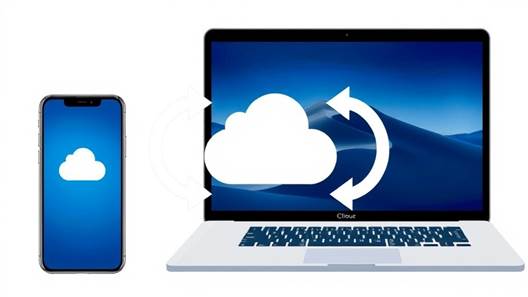
図2: iCloudを介してiPhoneとMac間で写真が自動同期されるイメージ
6. 方法④ Image Capture(画像キャプチャ)アプリ
Macには標準で「Image Capture(イメージキャプチャ)」というアプリが用意されています。これはApple Supportでも紹介されているツールで、「写真」アプリを経由せずに、iPhoneの写真を任意のフォルダに直接書き出せます。
■「写真」アプリより優れている点:
・写真.appを経由しないので、ライブラリが肥大化しない。
・インポート後に iPhone の写真を自動削除する設定が可能。
・任意の保存先フォルダを指定できる(外付けHDDにも直接保存可能)。
・「写真」アプリより軽量で、大量写真(10,000枚超)でも安定して動作する。
手順:
1. iPhoneをUSBケーブルでMacに接続。
2. アプリケーションフォルダから「Image Capture」を起動。
3. 左側のデバイス一覧からiPhoneを選択。
4. 右下の「すべてをインポート」または選択して「インポート」をクリック。
5. 保存先フォルダを指定する。
7. 方法⑤ サードパーティ製ツール(大量転送の最強の選択肢)
Redditのr/iosスレッド「App that can transfer many thousands of photos」でも議論されている通り、標準ツールでは枚数が多すぎると処理が遅くなったりフリーズすることがあります。そこで登場するのが、写真転送に特化したサードパーティ製ツールです。
TouchCopy(WideAngle Software)
WideAngle Softwareのブログでも詳細に解説されているTouchCopyは、大量写真をアルバム構造ごと維持したままMacに転送できる専用ツールです。
・USBケーブルとWi-Fiの両方に対応。
・「新規写真のみをエクスポート」機能で差分バックアップが可能。
・iMessage内の写真も保存できる(写真アプリにはない写真も拾える)。
・HEIC / JPEG / ProRaw / GIFなど全形式に対応。
・100枚までは無料で試用可能。
その他のツール
・PhotoSync(有料): Wi-Fi経由でのワイヤレス転送が得意。自動バックアップ機能付き。
・AnyTrans(有料): iPhoneからMac・PCへの統合管理ツール。写真以外にも音楽や連絡先を移せる。
・ExifTool(無料・CLI): コマンドライン上で大量の写真を一括処理したい上級者向け。
これらを使用すれば、50,000枚を超えるライブラリでも安定して転送できます。とくにTouchCopyやPhotoSyncはRedditでも高評価を得ています。

図3: Mac上で写真をフォルダごとに整理・管理するイメージ
8. 方法⑥ Google フォト・Dropboxなどクラウドサービス
Google フォトやDropbox、OneDriveなどのクラウドストレージを使えば、iPhoneからアップロードした写真をMacのブラウザやデスクトップアプリでダウンロードできます。
Google フォトの場合:
・iPhoneに「Google フォト」アプリをインストール。
・「バックアップ」をオンにしてWi-Fi経由で全写真をアップロード。
・Macのブラウザで photos.google.com にアクセスし、必要な写真を選択してダウンロード。
メリット:無料で15GBまで使える(Googleアカウントがあれば誰でも)。
デメリット:アルバム構造は維持されない。アップロード・ダウンロードに時間がかかる。
9. 大量転送のベストプラクティス
「iPhoneからMacに写真を大量転送する」ための最適な戦略をシーン別にまとめます。
■初回バックアップ(5,000枚以上):USBケーブル + Image Capture アプリで任意のフォルダに保存。または TouchCopy などのサードパーティツールでアルバム構造を維持。
■日常的な差分バックアップ:iCloud フォトライブラリで自動同期。ストレージが足りない場合は Google フォト(無料15GB)を併用。
■すぐに数枚だけ転送したい:AirDrop でワイヤレス送信。またはメール添付。
■iMessage内の写真も含めて完全バックアップ:TouchCopy または iMazing を使用。標準ツールでは取得不可。
■HDDやNASに直接保存したい:Image Capture で保存先を外付けドライブに指定。
10. よくあるトラブルQ&A
Q1. 転送中に「写真」アプリがフリーズする 一度に大量の写真を処理しようとしている可能性があります。500枚ずつなど小分けにしてインポートするか、Image CaptureやTouchCopyを使ってみてください。
Q2. AirDropで写真が送れない iPhoneとMacのWi-Fi・Bluetoothが両方オンになっているか確認。Macのファイアウォール設定でAirDropが許可されているかも確認してください。
Q3. iCloudに十分な空きがない 「設定」→ iCloud →「写真」→「ストレージを最適化」を選ぶか、有料プランにアップグレード。または一度USBでMacに移してからiCloud同期をオフにすることも検討。
Q4. HEIC形式の写真をJPEGに変換したい iPhoneの「設定」→「カメラ」→「フォーマット」→「互換性優先」でJPEG撮影に変更。既存のHEIC写真はMacのプレビューアプリで書き出し時にJPEG変換可能。
Q5. 10,000枚以上の写真を一度に移す最善の方法は? TouchCopyまたはAnyTransのようなサードパーティ製ツールが安定して動作します。USB 3.0以上のケーブルとUSB-Cポートを使うと転送速度も向上します。
Q6. アルバムの構造を維持したまま移したい iCloud フォトライブラリ(自動同期)またはTouchCopy(手動転送)がアルバム構造を保持します。「写真」アプリやAirDropでは保持されません。
11. まとめ
「iPhoneからMacに写真を大量転送する」最適な方法は、写真の総数と目的によって変わります。以下が結論です。
・5,000枚未満でMacの写真.appに取り込みたい → USBケーブル+「写真」アプリの一括インポート
・5,000枚以上または外付けHDDに保存したい → Image Capture または TouchCopy
・手間をかけずに自動同期したい → iCloud フォトライブラリ(有料プラン推奨)
・無料でクラウド管理したい → Google フォト(15GB無料)
・アルバム構造を維持したい → iCloud フォトライブラリ または TouchCopy / AnyTrans
・iMessage内の写真も含めて完全バックアップ → TouchCopy / iMazing
iPhoneの写真は、あなただけの大切な思い出です。信頼できる方法でMacにバックアップし、データ消失のリスクから守りましょう。この記事が「iPhoneからMacへの大量写真転送」の参考になれば幸いです。
参考リンク
- ・Apple Support: Transfer photos and videos from your iPhone or iPad to your Mac or PC(https://support.apple.com/en-us/120267)
- ・Wide Angle Software: 6 Ways – How to Transfer Photos from iPhone to Mac(https://www.wideanglesoftware.com/blog/how-to-transfer-photos-from-iphone-to-mac.php)
- ・Reddit r/ios: App that can transfer many thousands of photos(https://www.reddit.com/r/ios/comments/1p7mf68/)