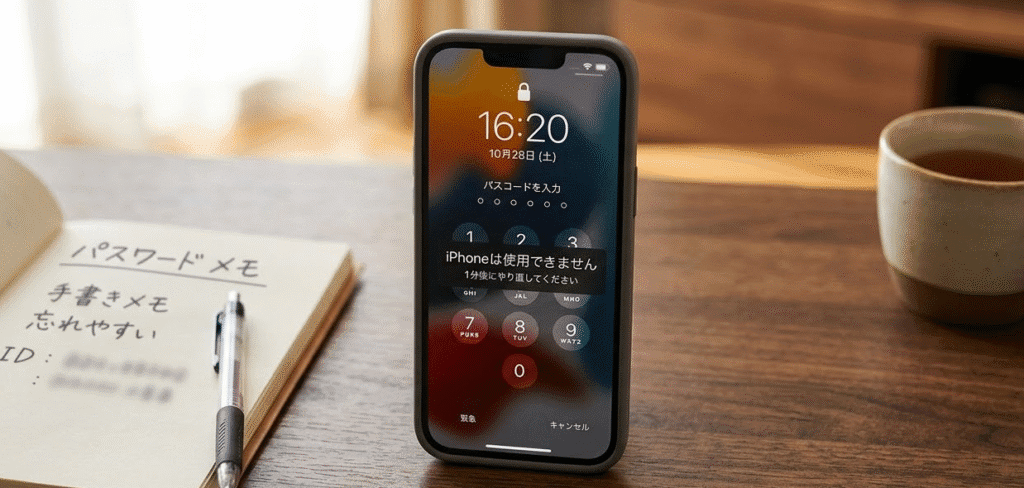
iPhoneが開けない主な理由は以下です。
- 画面ロックのパスコードを忘れた
4桁・6桁の数字、またはアルファベット混合のパスコードを忘れてしまった場合。 - Touch ID / Face IDが使えない
指紋認証や顔認証でロック解除できない場合も、パスコードが必要です。 - 複数回パスワードを間違えた
パスコードを複数回間違えると、iPhoneは自動的に一定時間ロックされます。

iPhoneを開けない場合の基本的な対処法
iPhoneのパスワードを忘れた場合、以下の方法でロックを解除可能です。
iCloudを利用してiPhoneを消去する方法(探す機能)
iPhoneが開けない場合でも、iCloudの「iPhoneを探す」機能を使えばリモートで初期化できます。
- パソコンまたは他の端末で iCloud.com にアクセス
- Apple IDでサインイン
- 「iPhoneを探す」を選択
- 対象のiPhoneを選択し、「iPhoneを消去」を実行
- 消去後、iPhoneを再設定して新しいパスワードを設定
ポイント:iCloudで初期化すると、端末内のデータはすべて消去されます。事前にバックアップがある場合は、復元可能です。
iTunes / Finderを使ってパスコードを解除する方法
パスワードを忘れたiPhoneは、iTunes(Windows/macOS Mojave以前)やFinder(macOS Catalina以降)で初期化することも可能です。
- パソコンにiPhoneを接続
- iPhoneをリカバリーモードにする
- iPhone 8以降: 音量アップ→音量ダウン→サイドボタンを長押し
- iPhone 7 / 7 Plus: サイドボタン+音量ダウンボタンを長押し
- iPhone 6s以前: ホームボタン+上部(または側面)ボタンを長押し
- iTunes / Finderが「復元または更新」を表示
- 「復元」を選択すると、iPhoneが初期化されパスワードが解除されます
注意:この方法も端末内のデータは消去されます。
バックアップからデータを復元する方法
パスコードを忘れて初期化した場合、バックアップからデータを復元できます。
- iCloudバックアップ
初期設定時にiCloudバックアップを選択して復元可能です。 - iTunes / Finderバックアップ
パソコンに保存されたバックアップを使用して復元可能です。
ポイント:事前にバックアップを作成しておくことが、データを失わないための重要な手段です。
パスコードを忘れないための予防策
- 定期的にパスコードを確認・記録
- Face ID / Touch IDを有効活用
- iCloudまたはパソコンにバックアップを習慣化
- 家族や信頼できる人に緊急時のためのApple ID情報を伝えておく
FAQ:iPhoneパスワード忘れた・開けない場合編
Q1: パスワードを忘れたiPhoneは自力で開けますか?
A1: iCloudやiTunes/Finderを使って初期化することで開けますが、データは消去されます。
Q2: 初期化せずにパスコードを解除できますか?
A2: 現状では、Apple公式には初期化せずに解除する方法は提供されていません。
Q3: Touch IDやFace IDが使えない場合はどうすればよいですか?
A3: パスコードを忘れた場合と同じ手順で初期化し、バックアップから復元する必要があります。
Q4: バックアップがない場合、データはどうなりますか?
A4: 初期化すると端末内のデータは完全に消えます。バックアップがない場合は復元できません。
Q5: パスワードを忘れないためにはどうすれば良いですか?
A5: Face ID/Touch IDの併用、定期的なパスコード確認、iCloudバックアップの習慣化が推奨されます。
まとめ
iPhoneのパスワードを忘れて開けない場合、基本的にはiCloudやiTunes / Finderを使って初期化することが解決策となります。
- iCloudの「iPhoneを消去」でリモート初期化
- リカバリーモード経由でパソコンから初期化
- 初期化後はバックアップからデータ復元が可能
日頃からバックアップとFace ID/Touch IDの併用を習慣化することで、万一パスワードを忘れても安心です。