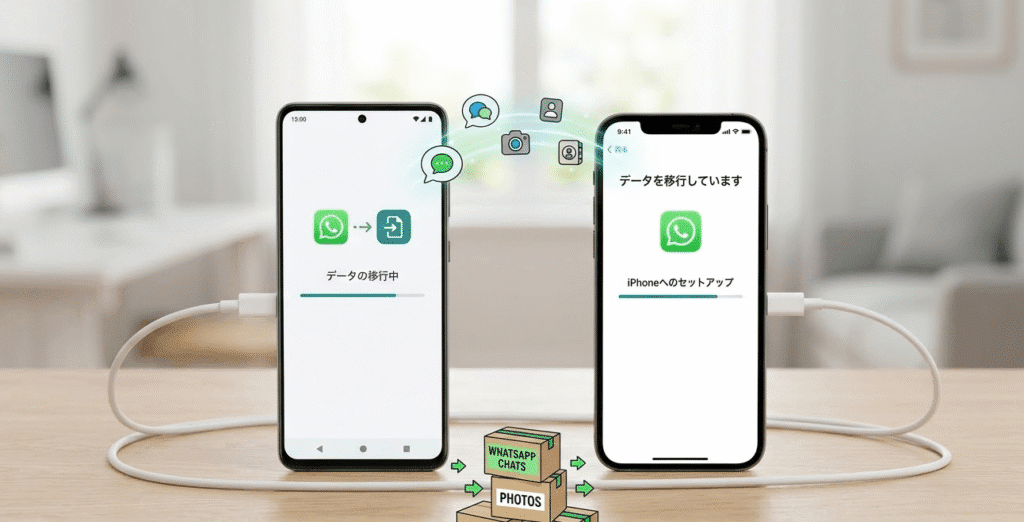
AndroidスマートフォンからiPhoneに乗り換えるとき、WhatsAppのチャット履歴やメディアを移行する方法は多くのユーザーにとって重要です。本記事では、安全かつ効率的にデータを引き継ぐ方法を詳しく解説します。
WhatsApp引き継ぎの前に確認すべきこと
WhatsAppをAndroidからiPhoneに移行する前に、以下の点を確認してください。
- 最新のアプリバージョン:AndroidとiPhone両方のWhatsAppを最新バージョンに更新。
- 十分なストレージ容量:iPhoneに移行するデータ分の空き容量を確保。
- Wi-Fi接続:データ移行は大量の通信を伴うため、安定したWi-Fi環境で実行すること。
- 電話番号の一致:WhatsAppアカウントは同じ電話番号でログインする必要があります。
公式ツールを使ったデータ移行方法
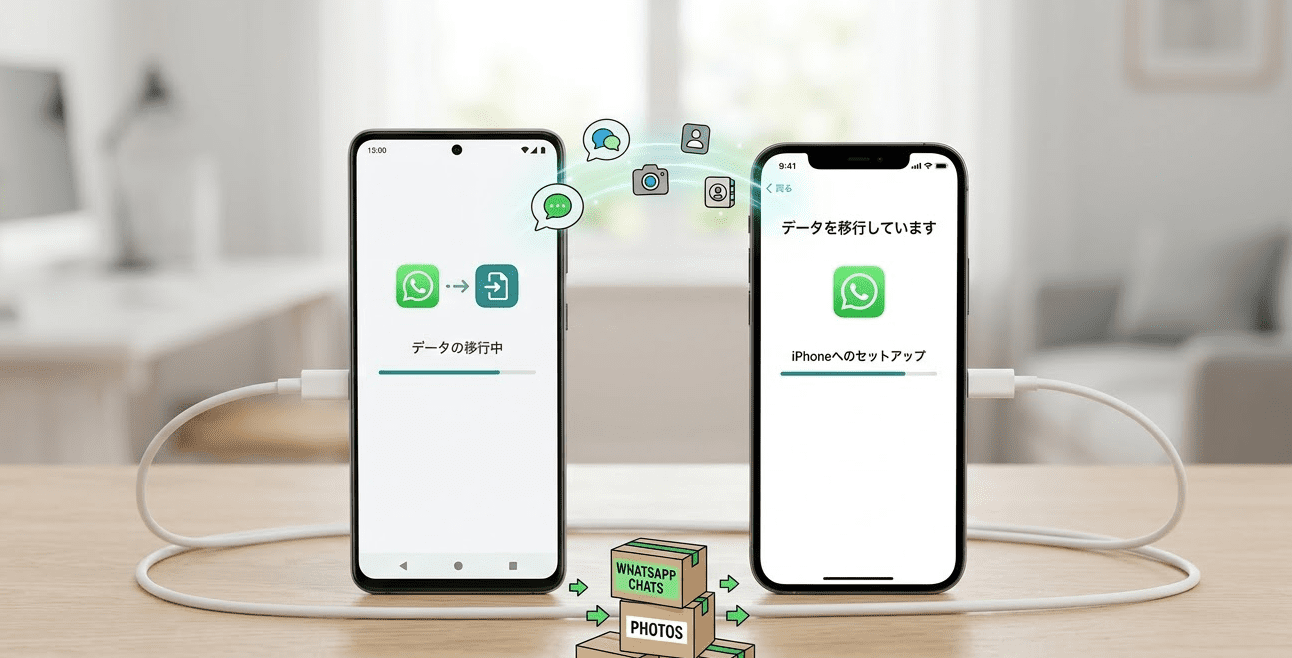
WhatsAppでは公式に「AndroidからiPhoneへの移行サポート」が提供されています。以下の手順で進めます。
- Move to iOSアプリをAndroidにインストール
Android端末でGoogle Playから「Move to iOS」アプリをダウンロードし、セットアップを開始。 - iPhoneで初期設定を開始
iPhoneの初期設定画面で「Androidからデータを移行」を選択。 - QRコードまたはコードの入力
iPhoneに表示されたコードをAndroid側で入力し、接続を確立。 - WhatsAppデータの選択
移行するデータとして「WhatsApp」を選択。チャット履歴やメディアが移行されます。 - 移行の完了
移行が完了したら、iPhoneでWhatsAppをインストールし、同じ電話番号でログインするとデータが復元されます。
注意点とトラブル対処法
- 移行中は端末の操作を控える
データ移行中に端末を操作すると、移行が失敗する可能性があります。 - 異なるOS間の制限
AndroidのバックアップはGoogleドライブ、iPhoneはiCloudを使用します。直接復元はできないため、公式移行ツールの使用が必須です。 - データが一部欠落した場合
メディアファイルやスタンプが完全に移行されないことがあります。この場合、個別に手動でバックアップを取得することを検討してください。
バックアップの重要性
移行前には必ずAndroid側でWhatsAppのバックアップを作成しておくことが推奨されます。
- Googleドライブにバックアップ:万が一移行に失敗した場合の保険になります。
- ローカルバックアップ:Android端末内に保存されたバックアップも確認しておきましょう。
FAQ:よくある質問
Q1: AndroidとiPhone間で全てのチャットを移行できますか?
A1: 公式ツールを使用すればテキストチャットとメディアは移行可能ですが、一部のスタンプや特定のメディア形式はサポートされない場合があります。
Q2: 電話番号が変わる場合でも移行できますか?
A2: 移行自体は可能ですが、新しい番号でWhatsAppにログインする場合、過去のチャット履歴は引き継がれません。
Q3: 移行にかかる時間はどのくらいですか?
A3: データ量によりますが、数分から数十分程度が目安です。大量のメディアがある場合はさらに時間がかかります。
Q4: 移行中にWi-Fiが切れた場合はどうなりますか?
A4: 移行は中断されます。再度最初からやり直す必要があります。
まとめ
AndroidからiPhoneへのWhatsAppデータ移行は、公式ツールを使うことで安全かつスムーズに実施できます。事前のバックアップ確認とWi-Fi環境の確保が成功の鍵です。手順に沿って慎重に行うことで、チャット履歴やメディアをほぼそのまま新しいiPhoneに引き継ぐことができます。