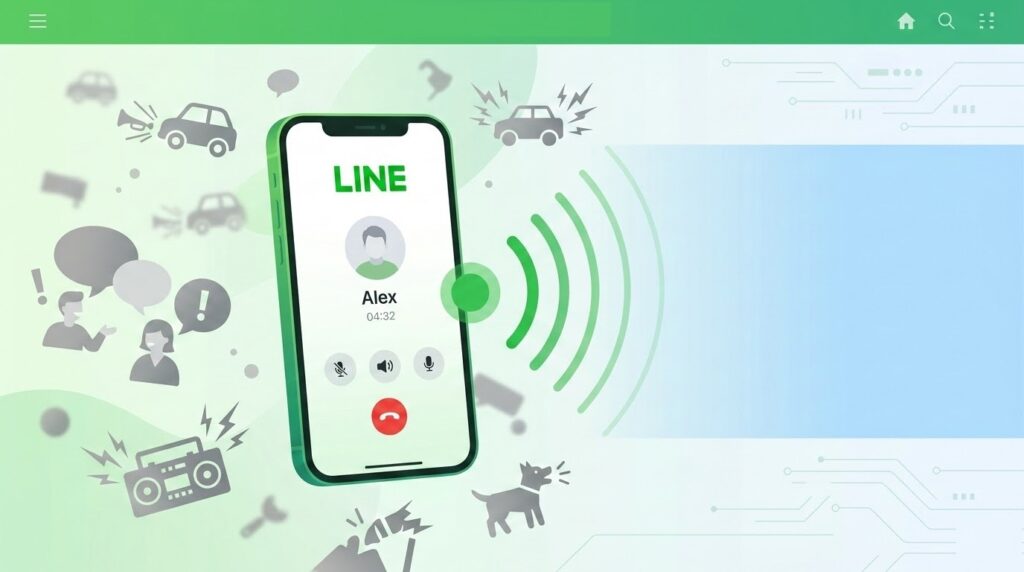
LINE電話でノイズキャンセル機能を使えば、周りの騒音に邪魔されることなく快適に通話ができます。カフェや駅、移動中など、周囲の音が気になる環境でLINE通話を利用することは多いものです。本記事では、iPhoneでLINE通話時に背景音を消す方法と、その実装方法について詳しく解説します。
LINE電話 周りの音を 消す iPhone
ノイズキャンセルの基本説明
ノイズキャンセルとは音を打ち消してくれることで、周りの騒音に邪魔されることなく快適に通話ができる機能です。
例えば、電車が通る真横を歩きながら通話をしていても、相手の声が綺麗に聞こえます。また、ドライヤーで髪を乾かしている最中でも声が聞こえやすくなります。
対応機種の確認
重要な注意点として、LINE通話でのノイキャン機能は今のところiPhoneのみでしか使用出来ません。さらに、この機能はiPhoneXS以降の機種のみの適用となります。
iPhone LINEでノイズキャンセル機能を使う手順
LINE通話中に周りの音を消すための具体的な操作方法をステップバイステップで説明します。
ステップ1: LINE通話をスピーカーモードに
まず初めに、LINE通話中にスピーカーにします。通話画面でスピーカーボタンをタップし、スピーカーモードを有効にしてください。
ステップ2: コントロールセンターを開く
続いて、右上部分を下にスワイプし、コントロールセンターを開いてください。
iPhoneの場合、ホームボタンがない機種(iPhone X以降)では画面右上から下へスワイプします。ホームボタンがある古い機種では画面下から上へスワイプしてコントロールセンターを表示させます。
ステップ3: マイクモードを選択
次に、赤枠の「マイクモード」を選択します。コントロールセンター内に「マイクモード」という項目が表示されます。これをタップして展開してください。
ステップ4: 声を分離モードを設定
最後は、マイクモードの「声を分離」を選択すると完了です。
マイクモードの詳細説明
声を分離モード
「声を分離」を選択すると声以外の雑音をiPhoneが読み取って全部OFFにするため、相手には自分の声しか聞こえず周りの雑音は全てカットされます。このモードは外出時の通話に最適です。
ワイドスペクトルモード
一方、別の選択肢として「ワイドスペクトル」を選択すると周囲の音を拾いやすくなります。周囲の音を相手に聞こえさせたい場合や、環境音を共有したい場面で活用できます。
実際の活用シーン
屋外での利用
例えば、電車が通る真横を歩きながら通話をしていても、相手の声が綺麗に聞こえます。駅や交差点など、外部音が大きい環境での通話に非常に効果的です。
家庭内での利用
ドライヤーで髪を乾かしている最中でも声が聞こえやすくなるため、家事をしながらの通話も快適になります。
LINE通話の通知音を消す方法(別機能)
マナーモードを利用する方法
LINE通話の着信音や通知音を消したい場合、もっとも手軽な方法は、スマホをマナーモードやサイレントモードに設定することです。これだけでLINEの通知音・着信音をまとめて消すことができます。
iPhoneでマナーモード(消音モード)を設定するには、本体の左側面にあるスイッチを背面側にスライドしてオフにします。
設定アプリから調整する方法
また、端末の「設定」から[サウンドとバイブレーション]などに進み、「着信音」の音量をゼロにすることでも消音が可能です。
集中モード(おやすみモード)
iPhoneの「集中モード」は、「仕事」「運転」「睡眠」などシーンに合わせて、一時的に通知を制御できる機能です。定期的に特定の時間に通知を消したい場合に便利です。
トラブルシューティング
マイクモードが表示されない場合
マイクモードが表示されない場合、以下をご確認ください:
- iPhoneがXS以降の機種であることを確認
- iOS最新バージョンにアップデート
- LINEアプリを最新版にアップデート
- LINE通話がスピーカーモードに設定されているか確認
音声が相手に聞こえない場合
こちらの機能はキャリア回線の通話には適応されませんが最近はLINE通話派の方が多いと思いますので、外出中の電話など相手に聞こえにくいかもしれない環境下での通話に是非お役立て下さい。
LINE電話の便利機能(おまけ)
LINE Out Freeで電話番号通話
LINEを使って電話番号での通常電話ができるのをご存知でしょうか。LINEアプリ内の「サービス」→「すべてを見る」から「LINE Out Free」を選択し、相手の電話番号を入力することで通話できます。
まとめ
iPhoneのLINE電話でノイズキャンセル機能を使う方法は以下の通りです:
- LINE通話をスピーカーモードに設定
- 画面右上から下へスワイプしてコントロールセンターを開く
- 「マイクモード」を選択
- 「声を分離」モードを選択
この機能は周りの騒音に邪魔されることなく快適に通話ができるため、外出先での通話が多い方には特におすすめです。次回のLINE通話時に、ぜひこの便利機能をお試しください。
関連リンク・参考資料
- LINE公式ヘルプセンター
- Apple公式サポート
- iPhoneの操作方法ガイド