アップルウォッチを初めて手にした方にとって、その多機能性は魅力的である一方、どこから始めればよいか迷うこともあるでしょう。本記事では、アップルウォッチの基本的な使い方から便利な機能まで、初心者の方でもすぐに使いこなせるよう詳しく解説します。
アップルウォッチとは
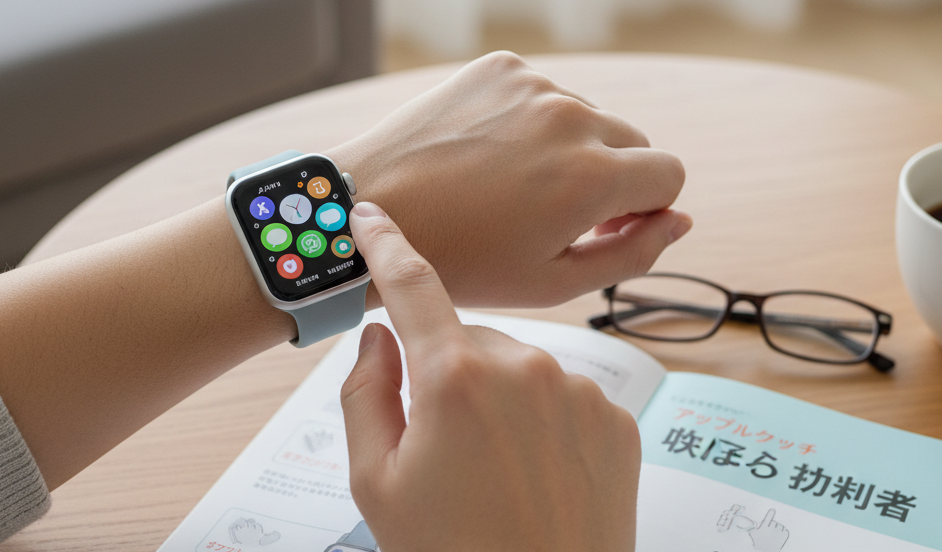
アップルウォッチは、Appleが開発したスマートウォッチです。iPhoneと連携して、通知の確認、健康管理、決済、音楽再生など、日常生活を便利にする多彩な機能を備えています。時計としての機能はもちろん、フィットネストラッカーやコミュニケーションツールとしても活躍します。
初期設定の手順
アップルウォッチを使い始めるには、まずiPhoneとのペアリングが必要です。
ペアリング方法
アップルウォッチの電源を入れると、画面に言語選択が表示されます。iPhoneのWatchアプリを開き、「新しいApple Watchをペアリング」を選択してください。iPhoneのカメラをアップルウォッチの画面に表示されるアニメーションに向けると、自動的にペアリングが開始されます。
画面の指示に従って、Apple IDでサインインし、利用規約に同意します。次に、左右どちらの手首に装着するかを選択し、パスコードを設定します。セキュリティのため、パスコードの設定を強くおすすめします。
Apple IDとの連携
Apple IDでサインインすることで、iCloudに保存されているデータや設定がアップルウォッチに同期されます。これにより、連絡先、カレンダー、メールなどの情報にアクセスできるようになります。
基本的な操作方法
アップルウォッチの操作は、タッチスクリーン、デジタルクラウン、サイドボタンの3つで行います。
デジタルクラウンの使い方
デジタルクラウンは、アップルウォッチ側面にある回転可能なダイヤルです。回転させることで画面のスクロールやズームイン・ズームアウトができます。また、押すことでホーム画面への移動、長押しでSiriの起動が可能です。画面を直接触らずに操作できるため、手が濡れているときや手袋をしているときにも便利です。
サイドボタンの機能
サイドボタンは、デジタルクラウンの下にあるボタンです。1回押すとDockが開き、よく使うアプリにすばやくアクセスできます。長押しすると電源オフや緊急SOSのオプションが表示されます。ダブルクリックでApple Payを起動し、素早く決済を行うことも可能です。
タッチスクリーンの操作
画面を上下左右にスワイプすることで、さまざまな情報にアクセスできます。文字盤から上にスワイプするとコントロールセンターが開き、Wi-Fi、おやすみモード、機内モードなどの設定を変更できます。下にスワイプすると通知センターが表示され、受信した通知を確認できます。
文字盤のカスタマイズ
アップルウォッチの文字盤は、自分好みにカスタマイズできます。
文字盤の変更方法
文字盤を長押しすると編集モードに入ります。左右にスワイプして好きなデザインを選び、タップして決定します。アップルウォッチには多様な文字盤が用意されており、シンプルなものからアニメーション付きのものまで、シーンに応じて使い分けられます。
コンプリケーションの追加
コンプリケーションとは、文字盤上に表示できる小さなウィジェットのことです。天気、カレンダー、活動量、株価など、よく使う情報を文字盤に表示させることができます。編集モードでコンプリケーションをタップし、表示したい情報を選択してください。必要な情報をひと目で確認できるため、効率的に時間を管理できます。
通知機能の使い方
アップルウォッチでは、iPhoneに届く通知を手首で確認できます。
通知の確認と返信
通知が届くと、アップルウォッチが振動して知らせてくれます。通知をタップすると詳細が表示され、メッセージアプリの通知であれば、音声入力や定型文で返信することも可能です。緊急でない通知は、左にスワイプして「消去」を選択すれば削除できます。
通知設定の調整
すべての通知をアップルウォッチで受け取る必要はありません。iPhoneのWatchアプリから「通知」を選択し、アプリごとに通知のオン・オフを設定できます。重要なアプリだけを通知対象にすることで、不要な振動を減らし、バッテリーの消費も抑えられます。
健康管理機能
アップルウォッチの最も人気のある機能の一つが、健康とフィットネスのトラッキングです。
アクティビティリングとは
アクティビティアプリには、ムーブ、エクササイズ、スタンドの3つのリングが表示されます。ムーブリングは消費カロリー、エクササイズリングは運動時間、スタンドリングは立ち上がった回数を示します。毎日これらのリングを完成させることで、健康的な生活習慣を維持できます。
ワークアウト機能
ワークアウトアプリを使えば、ランニング、ウォーキング、サイクリング、水泳など、さまざまな運動を記録できます。アプリを開いて運動の種類を選択し、目標を設定してスタートするだけです。運動中は心拍数、消費カロリー、距離などがリアルタイムで表示されます。運動後は詳細なデータを確認でき、モチベーションの維持に役立ちます。
心拍数と睡眠のモニタリング
アップルウォッチは、一日を通して心拍数を自動的に測定します。異常に高い心拍数や低い心拍数が検出されると、通知してくれます。また、睡眠アプリを使えば睡眠時間を記録し、睡眠の質を分析することも可能です。
Apple Payの設定と使い方
アップルウォッチがあれば、財布を持たずに買い物ができます。
Apple Payの設定方法
iPhoneのWatchアプリを開き、「WalletとApple Pay」を選択します。「カードを追加」をタップし、クレジットカードやデビットカードの情報を入力します。カードの追加が完了すれば、すぐにアップルウォッチで決済できるようになります。
店舗での支払い方法
支払いの際は、サイドボタンをダブルクリックしてApple Payを起動します。登録したカードが表示されるので、アップルウォッチをリーダーにかざすだけで決済が完了します。パスコードを設定していれば、セキュリティも確保されており安心です。
Siriの活用
Siriを使えば、声だけでアップルウォッチを操作できます。
Siriの起動方法
「Hey Siri」と話しかけるか、デジタルクラウンを長押しするとSiriが起動します。天気予報の確認、タイマーの設定、メッセージの送信、音楽の再生など、さまざまな操作を音声で行えます。両手がふさがっているときや、急いでいるときに特に便利です。
バッテリー管理のコツ
アップルウォッチは通常18時間のバッテリー駆動時間を持ちますが、使い方次第で持続時間を延ばすことができます。
充電方法
付属の磁気充電ケーブルをアップルウォッチの背面に近づけると、マグネットで自動的に装着されます。フル充電には約2時間かかります。就寝前に充電する習慣をつければ、日中バッテリー切れの心配はありません。
バッテリーを長持ちさせる設定
画面の明るさを下げる、常時表示機能をオフにする、不要な通知を減らすなどの方法で、バッテリーの消費を抑えられます。コントロールセンターから「低電力モード」を有効にすると、一部の機能が制限されますが、バッテリーの持ちが大幅に向上します。
よく使うアプリの紹介
アップルウォッチには、日常生活を便利にするアプリが多数プリインストールされています。
天気アプリ
現在地の天気情報を確認できます。文字盤にコンプリケーションとして追加すれば、一日の天気予報をひと目で確認できます。
マップアプリ
ナビゲーション機能を使えば、道案内を手首で受け取れます。曲がり角が近づくとタップで知らせてくれるため、スマートフォンを見る必要がありません。
ミュージックアプリ
iPhoneで再生中の音楽をコントロールしたり、アップルウォッチに音楽を同期してBluetoothイヤホンで直接聴いたりできます。
トラブルシューティング
初心者の方が遭遇しやすい問題と解決方法をご紹介します。
ペアリングできない場合
iPhoneとアップルウォッチが近くにあることを確認してください。Bluetoothがオンになっているか、両方のデバイスが最新のソフトウェアにアップデートされているかもチェックしましょう。それでも解決しない場合は、両方のデバイスを再起動してみてください。
通知が届かない場合
iPhoneのWatchアプリで通知設定を確認してください。また、アップルウォッチのおやすみモードや機内モードがオンになっていないかも確認しましょう。iPhoneの画面がロックされているときのみ、アップルウォッチに通知が届く設定になっていることも覚えておいてください。
まとめ
アップルウォッチは、初心者の方でも基本操作を覚えれば、すぐに日常生活のパートナーとして活躍してくれます。まずは通知の確認やアクティビティのトラッキングなど、シンプルな機能から始めて、徐々に使える機能を増やしていくことをおすすめします。自分のライフスタイルに合わせてカスタマイズすることで、アップルウォッチの真の価値を実感できるでしょう。
この記事を参考に、快適なアップルウォッチライフをお楽しみください。使い方に慣れてきたら、さらに高度な機能やサードパーティ製のアプリも探索してみましょう。アップルウォッチは、あなたの健康、効率性、そして日々の便利さを向上させる素晴らしいデバイスです。