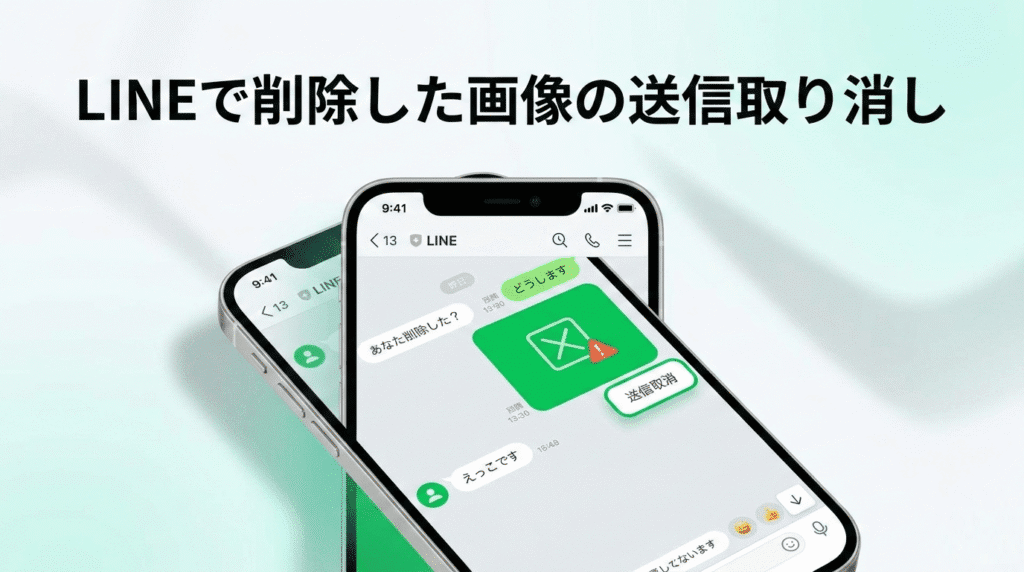
〜 初心者でもわかる!ステップバイステップ解説 〜
| はじめに LINEでうっかり間違えた画像を送ってしまった経験はありませんか?焦らなくて大丈夫!このガイドでは、送信済みの画像を取り消す方法、削除の仕組み、注意点などを丁寧にわかりやすく解説します。スマホもPCも両方対応しています。 |
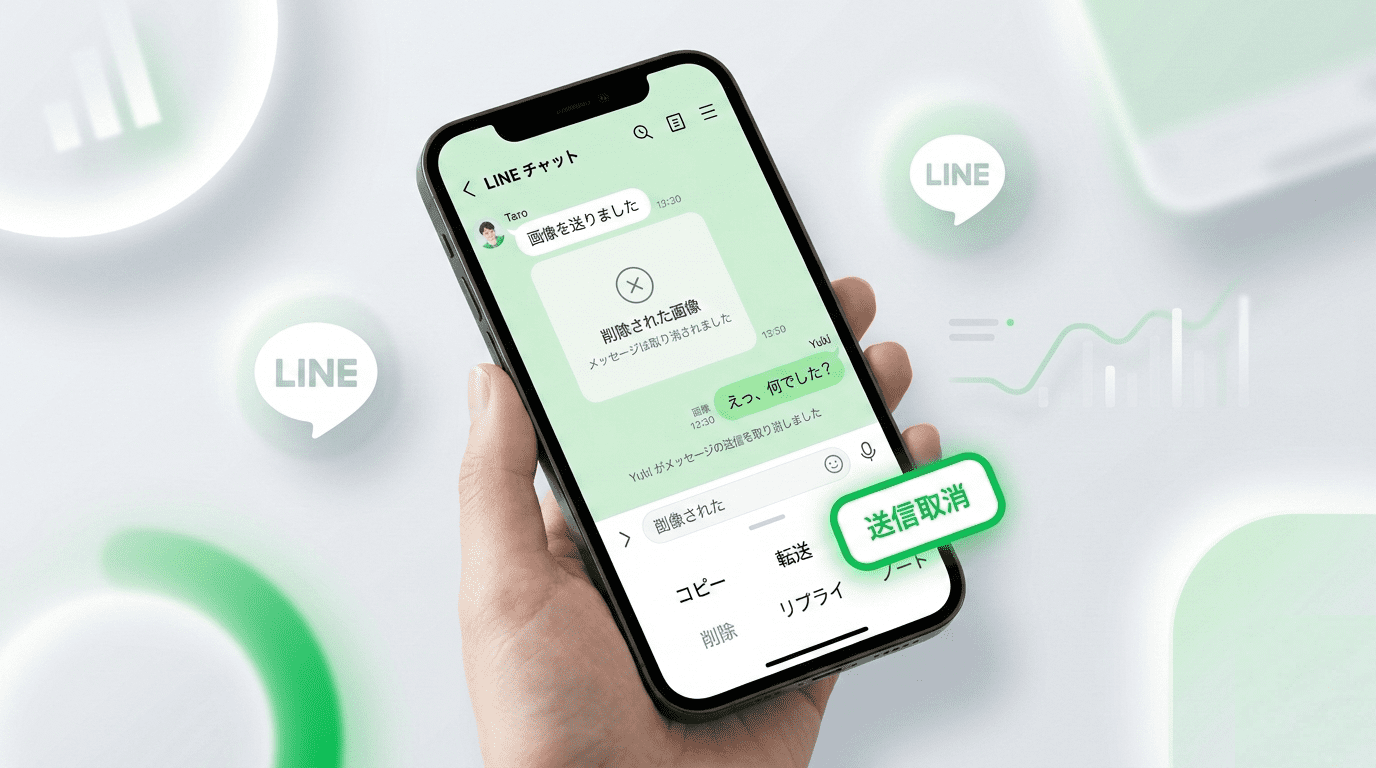
1. LINEで送った画像を削除するとどうなる?
LINEで「削除」と「送信取消」は、実はまったく別の機能です。この違いを理解することが、正しく対処するための第一歩です。
◆ 「削除」とは?
「削除」は、自分のスマホやPCの画面からメッセージを消す機能です。相手の画面には影響しません。
| 項目 | 削除 | 送信取消 |
| 自分の画面から消える | ✅ はい | ✅ はい |
| 相手の画面から消える | ❌ いいえ | ✅ はい(24時間以内) |
| グループ全員の画面から消える | ❌ いいえ | ✅ はい |
| 時間制限 | なし | 送信後24時間以内 |
| 相手への通知 | なし | 「送信取消しました」と表示 |
| 既読後でも可能 | ✅ はい | ✅ はい |
| 重要ポイント 「削除」しても相手のスマホには画像がそのまま残っています。相手に見られたくない画像は必ず「送信取消」を使いましょう! |
2. LINE 削除 した 画像 送信取り消し
ここでは、LINEアプリでの送信取消の具体的な手順を、スマホとPCそれぞれで解説します。
▶ iPhoneの場合
| STEP 1 取り消したい画像をロングタップ(長押し)する 送信した画像の上に指を置いて、2〜3秒ほど押し続けます。 メニューが画面に表示されます。 |
| 【スクリーンショット】iPhoneのLINEアプリで画像をロングタップするとメニューが表示される画面。「コピー」「転送」「送信取消」などのオプションが縦並びで表示されている。 |
| STEP 2 「送信取消」をタップする メニューの中から「送信取消」を選びます。 見つからない場合は、メニューをスクロールしてください。 |
| STEP 3 確認ダイアログで「取消」を選ぶ 「送信を取り消しますか?」という確認メッセージが出ます。 「取消」ボタンをタップすれば完了です! |
| 【スクリーンショット】「送信を取り消しますか?」という確認ダイアログ。「キャンセル」「取消」の2つのボタンが表示されている。 |
▶ Androidの場合
Androidでも基本的な操作はiPhoneと同じです。
| STEP 1 取り消したい画像を長押しする 画像の上で指を2〜3秒押し続けます。 操作メニューがポップアップ表示されます。 |
| STEP 2 「送信取消」を選択する 表示されたメニューから「送信取消」をタップします。 機種によってはメニューの表示位置が異なる場合があります。 |
| STEP 3 確認して完了 確認画面で「取消」をタップすれば取り消し完了です。 |
▶ PC版LINEの場合
PC(Windows・Mac)でも送信取消は可能です。
| STEP 1 取り消したい画像を右クリックする マウスで送信済みの画像の上にカーソルを合わせます。 右クリックするとコンテキストメニューが表示されます。 |
| 【スクリーンショット】PC版LINEで画像を右クリックした際に表示されるコンテキストメニュー。「コピー」「転送」「送信取消」「削除」などのオプションがリスト形式で表示されている。 |
| STEP 2 「送信取消」をクリックする メニューから「送信取消」を選択します。 |
| STEP 3 確認ダイアログで「取消」をクリック 確認画面が出るので「取消」をクリックして完了です。 |
| ヒント 送信取消をすると、チャット画面に「送信取消しました」というメッセージが残ります。これは相手にも表示されるため、取り消したこと自体は相手に伝わります。完全に痕跡を消すことはできません。 |
3. LINE削除・送信取消機能の制限と注意点
送信取消は便利な機能ですが、いくつかの重要な制限があります。事前に把握しておきましょう。
▶ 時間制限:送信後24時間以内のみ
送信取消できるのは、メッセージを送った時刻から24時間以内に限られます。それを過ぎると取り消しボタン自体が表示されなくなります。
| 送信から24時間以内 送信取消が可能 | 送信から24時間経過後 送信取消は不可能 |
▶ 相手がスクリーンショットを撮っている可能性
送信取消をする前に、相手がすでにスクリーンショットを撮っている可能性があります。LINEは相手のスクリーンショットを検知・通知する機能がありません。
▶ 取り消したことが相手に伝わる
送信取消をすると、チャット上に「○○が送信取消しました」というメッセージが表示されます。これは相手にも見えるため、何かを取り消したという事実は隠せません。
| 【スクリーンショット】LINEのチャット画面に「○○が送信取消しました」という灰色のシステムメッセージが表示されている様子。 |
▶ 相手のアプリバージョンによっては取消できないことも
相手のLINEアプリが古いバージョンの場合、送信取消が正しく機能しないことがあります。相手にアプリの更新を促すか、直接連絡して対処しましょう。
▶ グループトークの場合
グループトーク内の画像も24時間以内であれば送信取消できます。ただし、グループ全員に「送信取消しました」と表示されます。
| アルバム・ノートに保存された画像に注意 トークルームの画像がアルバムやノートに保存されている場合、送信取消をしても、アルバム・ノート内の画像は消えません。それらは別途手動で削除する必要があります。 |
4. 誤って削除した画像を復元するには?
「自分の端末から消してしまった…」「大切な画像が消えてしまった…」という場合のリカバリー方法を解説します。
▶ LINEのトーク履歴バックアップから復元する
LINEにはトーク履歴のバックアップ機能があります。事前にバックアップを取っていれば、削除した画像を取り戻せる可能性があります。
◆ iCloudバックアップから復元(iPhone)
1. LINEアプリを開く
2. 「ホーム」→「設定(歯車アイコン)」→「トークのバックアップ・復元」を開く
3. 「バックアップデータを復元」をタップ
4. Apple IDでサインインし、復元したいバックアップを選ぶ
5. 「復元する」をタップして完了
| 【スクリーンショット】LINEアプリの設定画面→「トークのバックアップ・復元」メニュー。「iCloudにバックアップ」と「バックアップデータを復元」のボタンが表示されている。 |
◆ Googleドライブから復元(Android)
1. LINEアプリを開く
2. 「ホーム」→「設定」→「トークのバックアップ・復元」を開く
3. 「バックアップデータを復元」をタップ
4. Googleアカウントを選択し、復元ポイントを選ぶ
5. 「復元する」をタップ
| 💡 バックアップは事前設定が必須! バックアップが有効になっていないと復元はできません。今すぐLINE設定から「自動バックアップ」をオンにしておきましょう。頻度は「毎日」に設定するのがおすすめです。 |
▶ スマホのカメラロール・フォトライブラリを確認する
LINEの設定で「写真を自動保存」が有効になっている場合、受信した画像が自動的にカメラロール(iPhone)またはギャラリー(Android)に保存されます。
• iPhone:「写真」アプリ → 「最近の項目」や「削除済み」フォルダを確認
• Android:「ギャラリー」アプリ → 「LINEフォルダ」や「ゴミ箱」を確認
| 📌 iPhoneの「最近削除した項目」 iPhoneでは削除した写真が30日間「最近削除した項目」に保存されます。この期間内であれば、「写真」アプリ → 「アルバム」→「最近削除した項目」から復元できます。 |
▶ LINE KEEP(キープ)に保存していた場合
送信前や受信後にLINE KEEPに保存していた画像は、トークから削除されてもKEEP内に残っています。LINE KEEPは「ホーム」→「KEEP」から確認できます。
▶ 端末のデータ復元アプリを試す(上級者向け)
「AnyTrans」「dr.fone」「iMobie PhoneRescue」などのサードパーティ製データ復元ツールを使うと、削除されたデータを復元できる場合があります。ただし、これらは有料のことが多く、必ず復元できる保証はありません。
5. よくある失敗とその回避方法
LINEで画像を扱う際によくあるミスと、それを防ぐための対策を紹介します。
| 😱 よくある失敗 | ✅ 正しい対処法 |
| 送信取消ではなく削除してしまった | 長押しメニューをよく確認し、「送信取消」と「削除」を間違えないようにしましょう。「削除」は自分の画面からのみ消えるため、相手の画面には残ります。 |
| 24時間を過ぎてから気づいた | 画像を送信後、すぐに誤りに気づく習慣をつけましょう。送信確認ダイアログをオンにしておくと◎。 |
| バックアップを設定していなかった | 今すぐLINE設定→「トークのバックアップ」をオン!毎日自動バックアップに設定しましょう。 |
| 「削除」で相手も消えると思い込んでいた | 「削除」は自分の画面のみ。相手からも消すには「送信取消(24時間以内)」が必須です。 |
| グループ内で取消したら全員に通知が行った | グループでの取消はメンバー全員に「送信取消しました」と表示されます。事前に把握しておきましょう。 |
| アルバムに保存された画像を消し忘れた | 送信取消後、アルバム・ノートに保存されていないか確認し、手動で削除しましょう。 |
6. よくある質問(FAQ)
読者の方からよく寄せられる質問をまとめました。
| Q 送信取消をしたら相手にバレますか? |
| A はい、チャット画面に「○○が送信取消しました」というメッセージが表示されます。取り消したこと自体は相手に伝わりますが、どんな内容だったかは表示されません。 |
| Q 24時間を過ぎた画像を取り消すことはできますか? |
| A 残念ながら、24時間を過ぎると送信取消はできません。この場合は、相手に直接連絡して削除をお願いする方法しかありません。 |
| Q 既読になった後でも送信取消できますか? |
| A はい、既読になっていても24時間以内であれば送信取消は可能です。ただし、相手がすでに画像を見ている可能性があります。 |
| Q 削除した画像は復元できますか? |
| A バックアップが設定されていれば復元できる可能性があります。iPhoneはiCloud、AndroidはGoogleドライブのバックアップから復元を試みてください。バックアップがない場合は難しい場合があります。 |
| Q グループトークでも送信取消はできますか? |
| A はい、グループトークでも24時間以内であれば送信取消ができます。ただし、グループの全メンバーに「送信取消しました」と表示されます。 |
| Q PC版LINEでも送信取消できますか? |
| A はい、PC版LINEでも送信取消は可能です。取り消したい画像を右クリックして「送信取消」を選択してください。 |
| Q 送信取消の回数に制限はありますか? |
| A 現時点では送信取消の回数に制限はありません。ただし、乱用すると相手との信頼関係に影響することがあるのでご注意ください。 |
| Q LINEのバックアップを有効にする方法は? |
| A LINEアプリを開き、「ホーム」→「設定(歯車)」→「トークのバックアップ・復元」→「今すぐバックアップ」または「自動バックアップ」をオンにしてください。iPhoneはiCloud、AndroidはGoogleドライブに保存されます。 |
| 📋 まとめ ① 「削除」は自分の画面のみ・「送信取消」は相手の画面からも消える ② 送信取消は送信後24時間以内のみ有効 ③ 取り消したことは相手に通知される(内容は非表示) ④ 削除した画像の復元はバックアップが鍵 ⑤ 大切な画像は日頃からバックアップを取る習慣を! 万が一のために、今すぐLINEのバックアップ設定を確認しましょう。 |
このガイドがお役に立てれば幸いです