チュートリアル
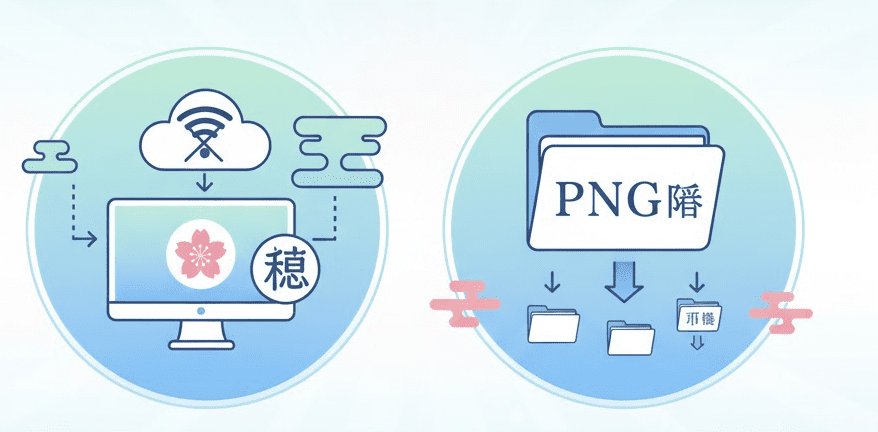
png 圧縮 オフライン:詳細ガイド
PNG(Portable Network Graphics)は、ロスレス圧縮を採用した画像フォーマットで、透明度や高品質な画像を保ちながらファイルサイズを抑えられるため、ウェブデザインやグラフィック制作で広く使われています。しかし、画像が大量になるとファイルサイズが肥大化し、ウェブページの読み込み速度やストレージ容量に影響を及ぼします。そこでオフラインでのPNG圧縮が重要になります。この記事では、インターネット接続不要でPNGファイルを効率的に圧縮する方法を、ツールの紹介から実践手順、注意点まで詳細に解説します。 PNG圧縮の基本原理 PNG圧縮は主にフィルタリングとDEFLATEアルゴリズム(ZIPと同じ)によって実現されます。オフライン環境では、これらの仕組みを活用した専用ツールを使うことで、オンラインサービスと同等以上の圧縮効果を得られます。 ロスレス圧縮の仕組み 圧縮レベルの選択 多くのツールでは圧縮レベル(0〜9)を指定可能: おすすめオフライン圧縮ツール 以下は、無料かつ高性能なオフライン対応ツールです。すべてWindows/macOS/Linuxで動作します。 1. PNGGauntlet(Windows専用) 2. ImageOptim(macOS専用) 3. pngquant(クロスプラットフォーム・CLI) 4. OptiPNG(CLI・全OS対応) 5. AdvanceCOMP(CLI) ...

mp4 圧縮 オフライン:動画ファイルを小さくする完全ガイド
MP4(MPEG-4 Part 14)は、現代のデジタル動画のデファクトスタンダードです。スマートフォン、デジタルカメラ、ストリーミングサービス、監視カメラ——ほぼすべてのデバイスがMP4を出力します。しかし、その汎用性の裏側に潜む問題がファイルサイズの肥大化です。4K 60fpsで5分撮影すれば1GBを超えることも珍しくありません。 この問題を解決する手段がMP4圧縮です。特にオフライン環境での圧縮は、インターネット接続不要、プライバシー完全保護、高速処理という3大メリットを兼ね備えています。 MP4の構造とコンテナの役割 MP4はコンテナ形式です。動画(H.264/H.265)、音声(AAC)、字幕、メタデータを1つのファイルに格納します。 text この柔軟性が普及の理由ですが、同時に冗長データを生みやすい構造でもあります。 MP4が肥大化する3つの要因 要因 説明 例 高ビットレート 画質優先のエンコード 4K 50Mbps 可変フレームレート(VFR) 録画時のフレームドロップ スマホ撮影 ...

PDF圧縮 オフライン:完全ガイド
PDFファイルは文書共有に欠かせない形式ですが、サイズが大きいとメール送信やストレージに不便です。オフラインでPDF圧縮を行う方法を、ツール紹介から実践手順まで詳しく解説します。インターネット接続不要でプライバシーも守れます。 PDF圧縮とは? PDF圧縮は、ファイルサイズを小さくする技術です。画像の解像度低下、不要メタデータ削除、フォント最適化などで実現します。オフライン圧縮はローカルツールを使い、クラウド依存を避けます。 主な利点: オフラインPDF圧縮のメリットとデメリット メリット デメリット おすすめオフラインPDF圧縮ツール 1. Adobe Acrobat Pro(有料) Windows/Mac対応のプロフェッショナルツール。 特徴: 手順: Download Adobe Acrobat Pro: Full ...
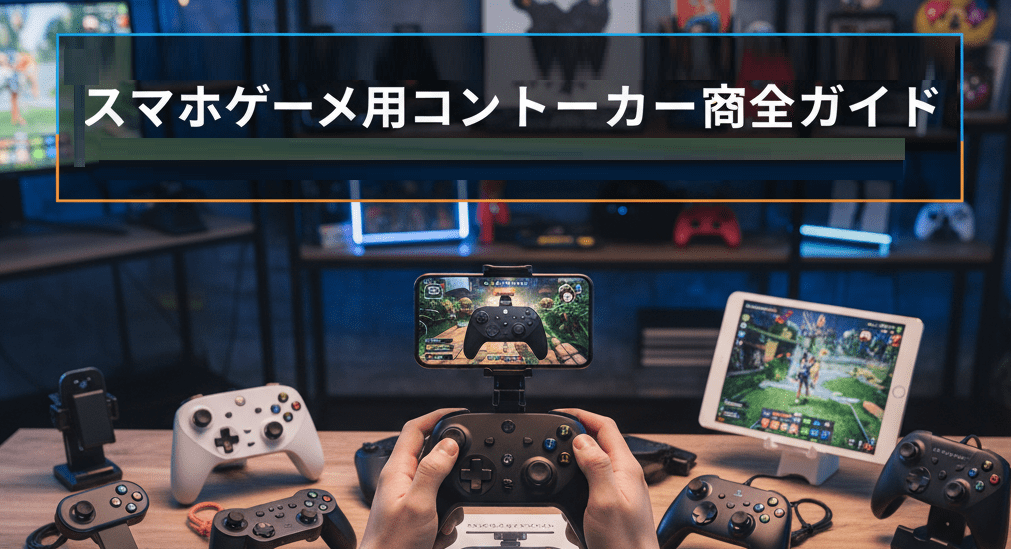
スマホゲーム用コントローラー:選び方から人気モデルまで徹底解説
スマホゲームの人気が高まる中、より快適で本格的なゲーム体験を求めるプレイヤーが増えています。そこで注目されているのが「スマホゲーム用コントローラー」です。この記事では、スマホゲーム用コントローラーの選び方、メリット、おすすめモデルまで詳しく解説します。 スマホゲーム用コントローラーとは? スマホゲーム用コントローラーは、スマートフォンに接続して使用する外付けゲームパッドです。タッチ操作では難しい精密な操作や、長時間のゲームプレイを快適にするために設計されています。Bluetooth接続やUSB-C接続で簡単にスマホと連携でき、家庭用ゲーム機のような本格的な操作感を実現します。 スマホゲーム用コントローラーを使うメリット 1. 操作性の向上 タッチスクリーン操作と比較して、物理ボタンとスティックによる正確な操作が可能です。アクションゲームやシューティングゲームなど、精密な操作が求められるゲームで真価を発揮します。 2. 画面の視認性向上 指で画面を隠すことがないため、ゲーム画面全体をクリアに見ることができます。特にFPSやMOBAなど、視界の確保が重要なゲームでは大きなアドバンテージとなります。 3. 快適な長時間プレイ スマホを持ち続ける必要がなく、手や指の疲労を軽減します。コントローラーのエルゴノミックデザインにより、長時間のゲームセッションでも快適にプレイできます。 4. 没入感の向上 振動機能やトリガーボタンなど、家庭用ゲーム機に近い操作感により、ゲームへの没入感が大幅に高まります。 スマホゲーム用コントローラーの種類 クリップ型コントローラー スマホをコントローラーに直接取り付けるタイプです。コンパクトで持ち運びやすく、外出先でのプレイに最適です。スマホとコントローラーが一体化するため、安定した操作が可能です。 グリップ型コントローラー ...
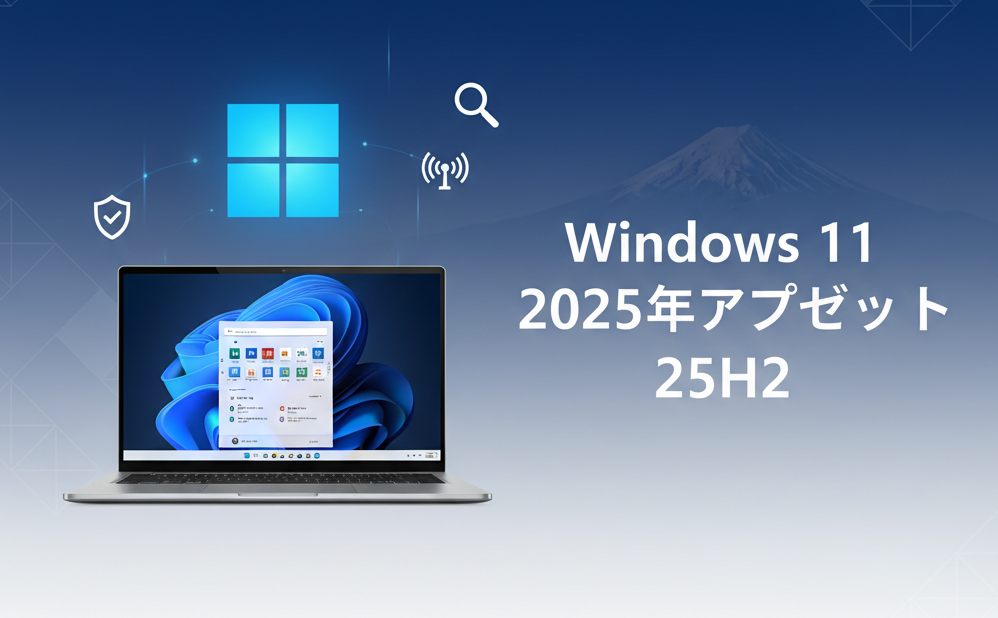
Windows 11 バージョン25H2(2025年アップデート)の詳細解説
Windows 11 バージョン25H2(通称 Windows 11 2025 Update)は、2025年9月下旬にリリースされたMicrosoftのWindows 11向け年次機能アップデートです。このアップデートは、段階的なロールアウトを通じて適格なデバイスに提供されています。従来の大幅なオーバーホールとは異なり、25H2は主に**イネーブルメントパッケージ(eKB)**として提供され、サイズは約171KBと軽量です。Windows 11 バージョン24H2に既に含まれていた機能を有効化するもので、24H2からのアップグレードは数分で完了します。23H2など古いバージョンからの場合は、通常の機能アップデートとして完全なインストールが必要です。 このアップデートは、セキュリティ強化、エンタープライズ向けツール、細かな改良に重点を置き、消費者向けの派手な新機能は控えめです。24H2と同じサービスモデルを共有し、サポート期間の延長や安定性の向上が特徴です。2025年10月17日現在、HomeおよびProエディション向けにWindows Updateを通じて広く提供されており、エンタープライズ向けの展開も進行中です。 主な機能と変更点 25H2は消費者向けの大幅な新機能を追加するものではなく、24H2の月次アップデートで事前に配信された機能をデフォルトで有効化します。以下は、セキュリティ、IT管理、接続性に焦点を当てた主な変更点です。 カテゴリ 詳細 備考 セキュリティと脆弱性管理 – Microsoft ...
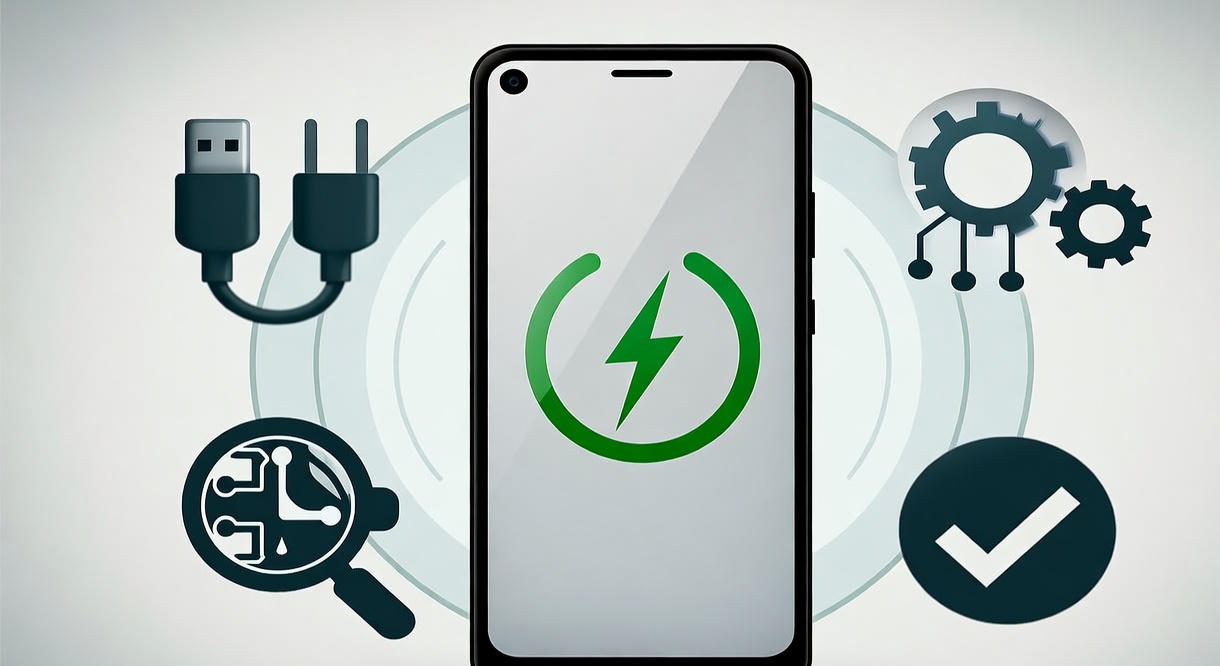
充電マークついてるのに充電されない Android
Androidスマホを使っていると、突然「充電器を挿したのにマークは出るけどバッテリーが全然増えない…」というトラブルに遭遇することがあります。この問題は、日常生活でスマホが使えなくなると非常に困りますよね。充電マークがついているのに充電されないAndroidの症状は、意外と多くのユーザーが経験しており、原因はハードウェアからソフトウェアまでさまざまです。 この記事では、Android 充電マーク 充電されないの原因を詳しく分析し、初心者でも試せる対処法をステップバイステップで解説します。検索上位の信頼できる情報源に基づき、Android 充電できない 解決のポイントをまとめました。早速、原因から見ていきましょう! Androidで充電マークがつくのに充電されない主な原因とは? 充電マーク(バッテリーアイコンや雷マーク)が表示されるのは、スマホが充電器の接続を認識している証拠です。しかし、実際の充電が進まない場合、以下の原因が考えられます。原因を特定することで、効率的に解決できます。 1. 充電ケーブルやアダプターの故障・接触不良 最も頻出の原因です。ケーブルが断線していたり、端子の汚れ・緩みで接触が悪いと、電源は入るのに電流が流れません。古いケーブルを使い続けていると起こりやすいです。 2. 充電ポート(端子)の汚れや損傷 ポケットのホコリやゴミが溜まると、接続が不安定になります。水濡れや衝撃による損傷も原因です。Android 充電ポート 汚れで検索すると、同じ悩みの投稿がたくさん見つかります。 3. バッテリーの劣化や過熱 Androidスマホのバッテリー寿命は約2年。劣化すると充電効率が落ち、発熱で自動停止する機能が働きます。高温環境(夏の車内など)で悪化します。 4. ...
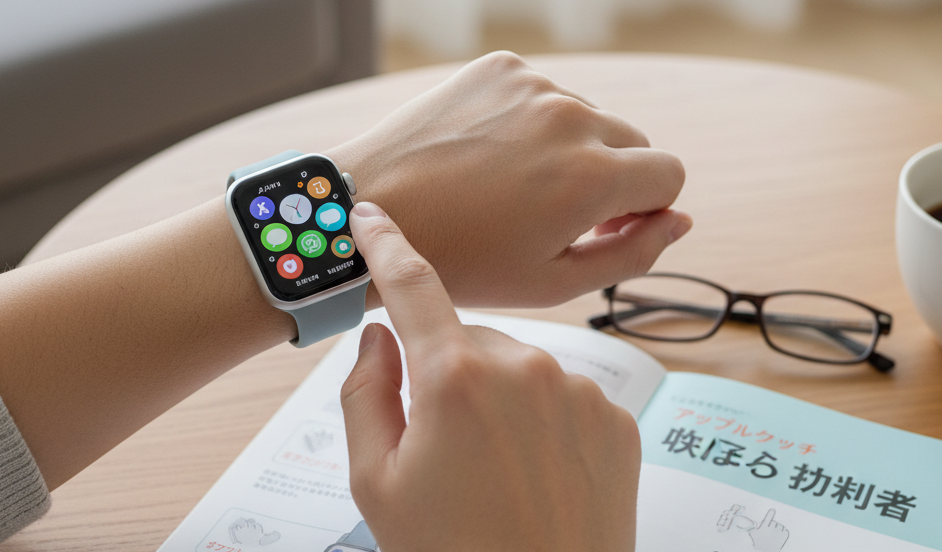
アップルウォッチ 使い方 初心者
アップルウォッチを初めて手にした方にとって、その多機能性は魅力的である一方、どこから始めればよいか迷うこともあるでしょう。本記事では、アップルウォッチの基本的な使い方から便利な機能まで、初心者の方でもすぐに使いこなせるよう詳しく解説します。 アップルウォッチとは アップルウォッチは、Appleが開発したスマートウォッチです。iPhoneと連携して、通知の確認、健康管理、決済、音楽再生など、日常生活を便利にする多彩な機能を備えています。時計としての機能はもちろん、フィットネストラッカーやコミュニケーションツールとしても活躍します。 初期設定の手順 アップルウォッチを使い始めるには、まずiPhoneとのペアリングが必要です。 ペアリング方法 アップルウォッチの電源を入れると、画面に言語選択が表示されます。iPhoneのWatchアプリを開き、「新しいApple Watchをペアリング」を選択してください。iPhoneのカメラをアップルウォッチの画面に表示されるアニメーションに向けると、自動的にペアリングが開始されます。 画面の指示に従って、Apple IDでサインインし、利用規約に同意します。次に、左右どちらの手首に装着するかを選択し、パスコードを設定します。セキュリティのため、パスコードの設定を強くおすすめします。 Apple IDとの連携 Apple IDでサインインすることで、iCloudに保存されているデータや設定がアップルウォッチに同期されます。これにより、連絡先、カレンダー、メールなどの情報にアクセスできるようになります。 基本的な操作方法 アップルウォッチの操作は、タッチスクリーン、デジタルクラウン、サイドボタンの3つで行います。 デジタルクラウンの使い方 デジタルクラウンは、アップルウォッチ側面にある回転可能なダイヤルです。回転させることで画面のスクロールやズームイン・ズームアウトができます。また、押すことでホーム画面への移動、長押しでSiriの起動が可能です。画面を直接触らずに操作できるため、手が濡れているときや手袋をしているときにも便利です。 サイドボタンの機能 サイドボタンは、デジタルクラウンの下にあるボタンです。1回押すとDockが開き、よく使うアプリにすばやくアクセスできます。長押しすると電源オフや緊急SOSのオプションが表示されます。ダブルクリックでApple ...
iPhone マップ オフライン 使い方
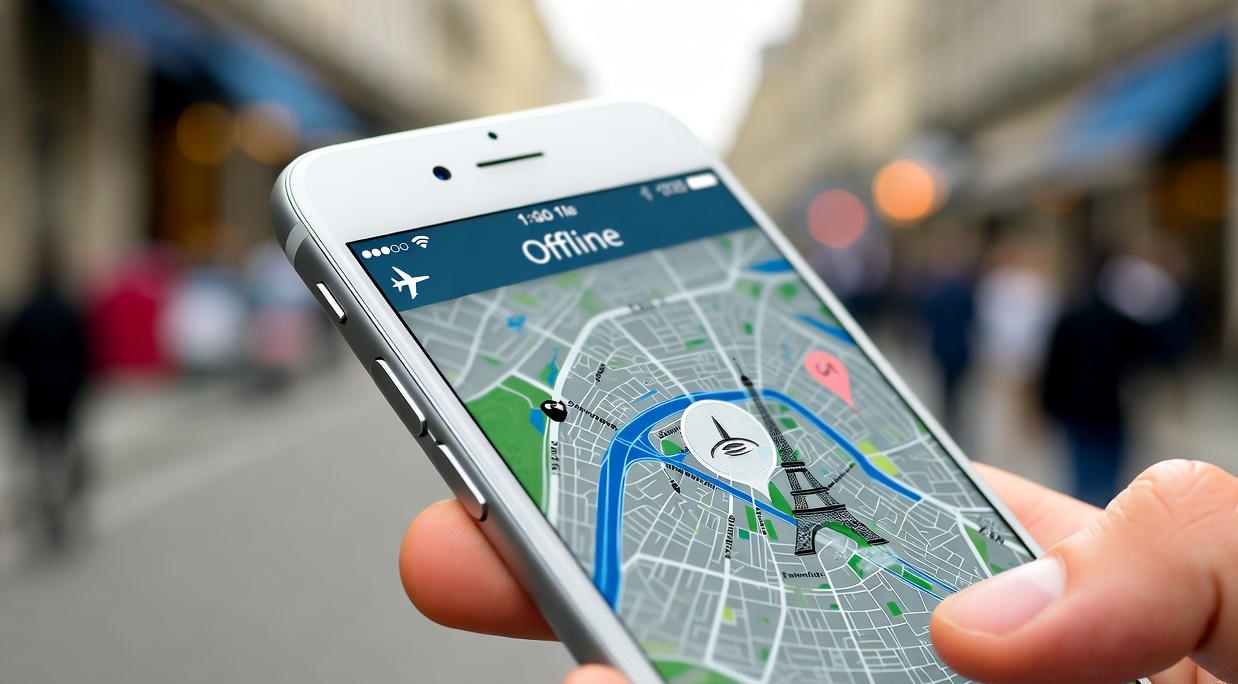
iPhoneの標準「マップ」アプリは、iOS 17以降でオフライン機能が大幅に強化され、インターネット接続がなくても地図を表示したり、ルート検索をしたりできるようになりました。旅行中や通信環境の悪い場所で特に便利です。この記事では、オフラインマップのダウンロード方法から使い方、制限事項まで、ステップバイステップで詳しく解説します。2025年10月現在の最新情報に基づき、Apple公式サポートや実践的なTipsを交えてお届けします。 オフライン機能の概要とメリット オフラインマップとは、事前にiPhoneに地図データをダウンロードしておくことで、Wi-Fiやモバイルデータがオフの状態でもマップアプリを使える機能です。主なメリットは以下の通りです: ただし、リアルタイムの交通情報や新しいイベント情報はオンライン時のみ更新されます。オフライン時はダウンロード済みのデータに依存します。 必要な条件 iOSのアップデート方法:設定 > 一般 > ソフトウェア・アップデートから確認・インストールしてください。 オフラインマップのダウンロード方法 オフラインマップは、アプリ内で簡単にダウンロードできます。2つの主な方法があります。 方法1: メニューからダウンロード(推奨) 方法2: マップ上から直接ダウンロード Tips: 旅行前に複数のエリアをダウンロード。最大で数十GBまで保存可能ですが、ストレージを圧迫しないよう優先順位付けを。自動更新をオンにすると、Wi-Fi接続時に最新版にアップデートされます(オフラインマップメニュー > ...
削除したファイル 復元 Windows10
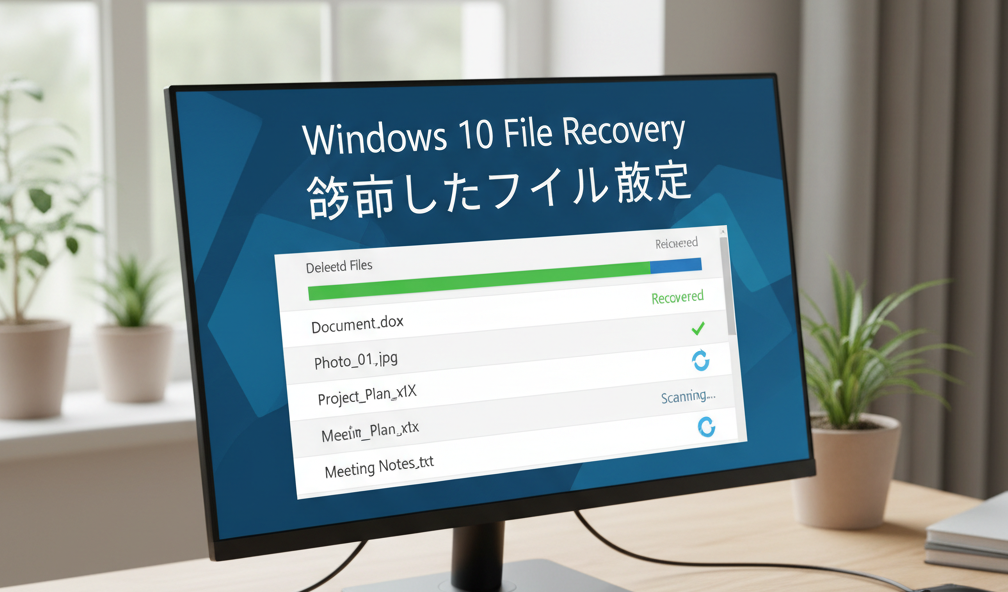
Windows 10 を使用していると、うっかり重要なファイルを削除してしまうことがあります。そんなときでも、慌てずに対処すれば、データを復元できる可能性は高いです。この記事では、削除したファイルの復元方法を、基本的なものから高度なものまでステップバイステップで解説します。ごみ箱から簡単に復元できる場合もあれば、バックアップや専用ソフトが必要な場合もあります。復元作業を行う際は、ドライブへの新しいデータの書き込みを避けましょう(上書きすると復元が難しくなります)。それでは、早速始めましょう。 1. 削除したファイルの基本的な流れを理解する Windows 10 でファイルを削除すると、通常は「ごみ箱」に一時的に移動します。ごみ箱を空にしたり、Shift + Delete で直接削除した場合でも、データはディスク上に残っていることが多く、復元可能です。ただし、時間が経つと上書きされるリスクがあるので、削除直後に作業を始めましょう。 2. 方法1: ごみ箱から復元する(最も簡単) 削除したファイルがごみ箱に残っている場合、すぐに復元できます。これは最も基本的な方法です。 手順 注意: ごみ箱を空にした場合や、Shift + Delete ...
iPhone 写真 完全削除 復元 バックアップなし
iPhoneで大切な写真を誤って削除してしまった経験はありませんか? 特に「最近削除した項目」からさらに削除して完全に消去した場合、バックアップがないと絶望的になりがちです。しかし、2025年現在、iOSの仕組みや専用ツールを活用すれば、復元できる可能性があります。この記事では、バックアップなしの状況を中心に、ステップバイステップで復元方法を解説します。早めの対応が鍵なので、すぐに試してみてください。 完全削除とは? iPhoneの写真削除の仕組みを理解する iPhoneの「写真」アプリでは、削除した写真は自動的に「最近削除した項目」フォルダに30日間保管されます。この期間内に復元すれば簡単ですが、フォルダから削除したり30日経過すると、データはiPhoneのストレージから完全に消去されます。これを「完全削除」と呼びます。 参考: Appleの公式サポートによると、iCloud Photosがオンなら一部の写真がクラウドに残る可能性がありますが、バックアップなしでは限界があります。 方法1: 「最近削除した項目」から復元する(30日以内限定) 完全削除前段階の写真は、ここから簡単に戻せます。バックアップ不要です。 これで写真がアルバムに戻ります。30日経過後はこの方法が使えません。 方法2: iCloudやGoogle Photos、SNSを確認する バックアップなしでも、自動同期サービスに写真が残っている場合があります。 これで意外な場所から復元できることがあります。 方法3: バックアップなしでiPhone本体から復元する(専用ツール使用) バックアップがない場合の最強手段。iPhoneのストレージをスキャンして削除データを回復します。無料トライアルのあるツールをおすすめします。 ...