チュートリアル
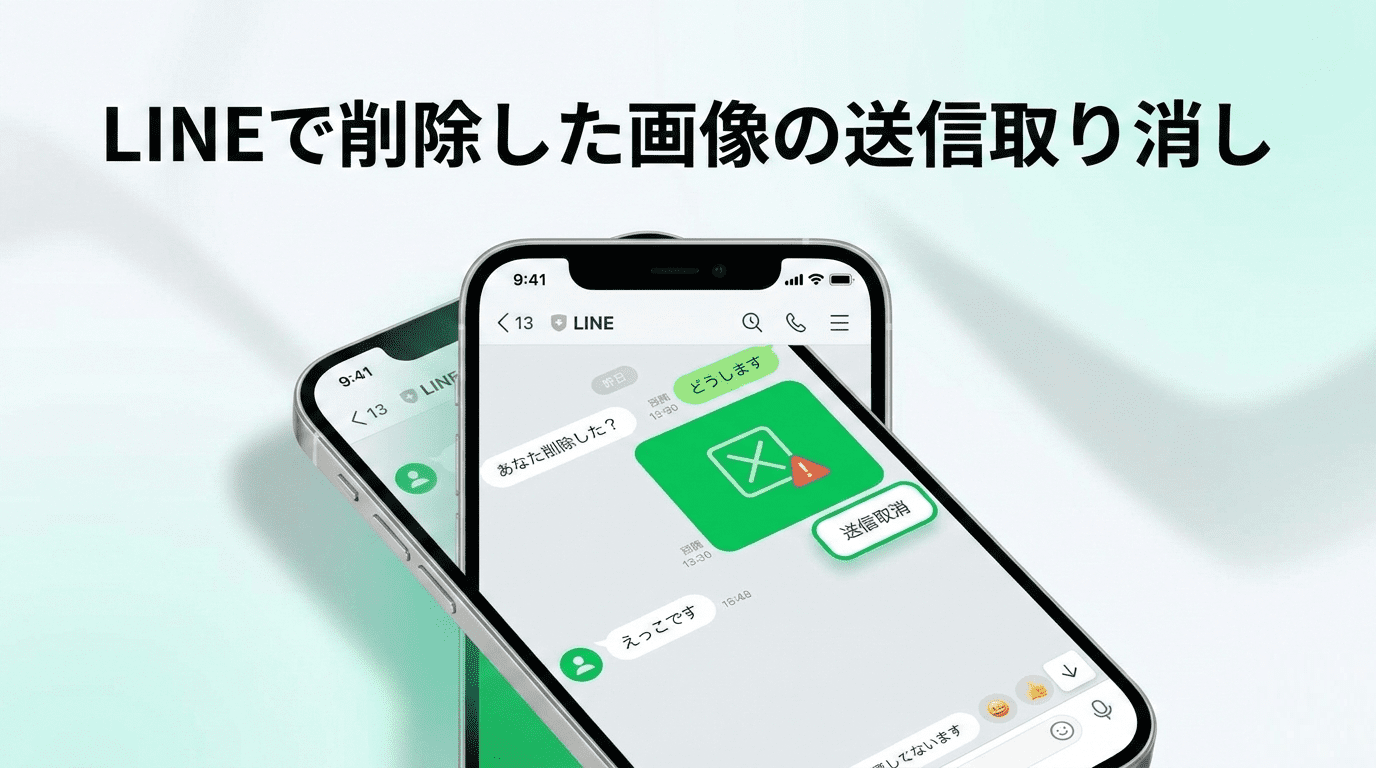
LINE 削除 した 画像 送信取り消し【完全ガイド】
〜 初心者でもわかる!ステップバイステップ解説 〜 はじめに LINEでうっかり間違えた画像を送ってしまった経験はありませんか?焦らなくて大丈夫!このガイドでは、送信済みの画像を取り消す方法、削除の仕組み、注意点などを丁寧にわかりやすく解説します。スマホもPCも両方対応しています。 1. LINEで送った画像を削除するとどうなる? LINEで「削除」と「送信取消」は、実はまったく別の機能です。この違いを理解することが、正しく対処するための第一歩です。 ◆ 「削除」とは? 「削除」は、自分のスマホやPCの画面からメッセージを消す機能です。相手の画面には影響しません。 項目 削除 送信取消 自分の画面から消える ✅ はい ✅ はい 相手の画面から消える ...
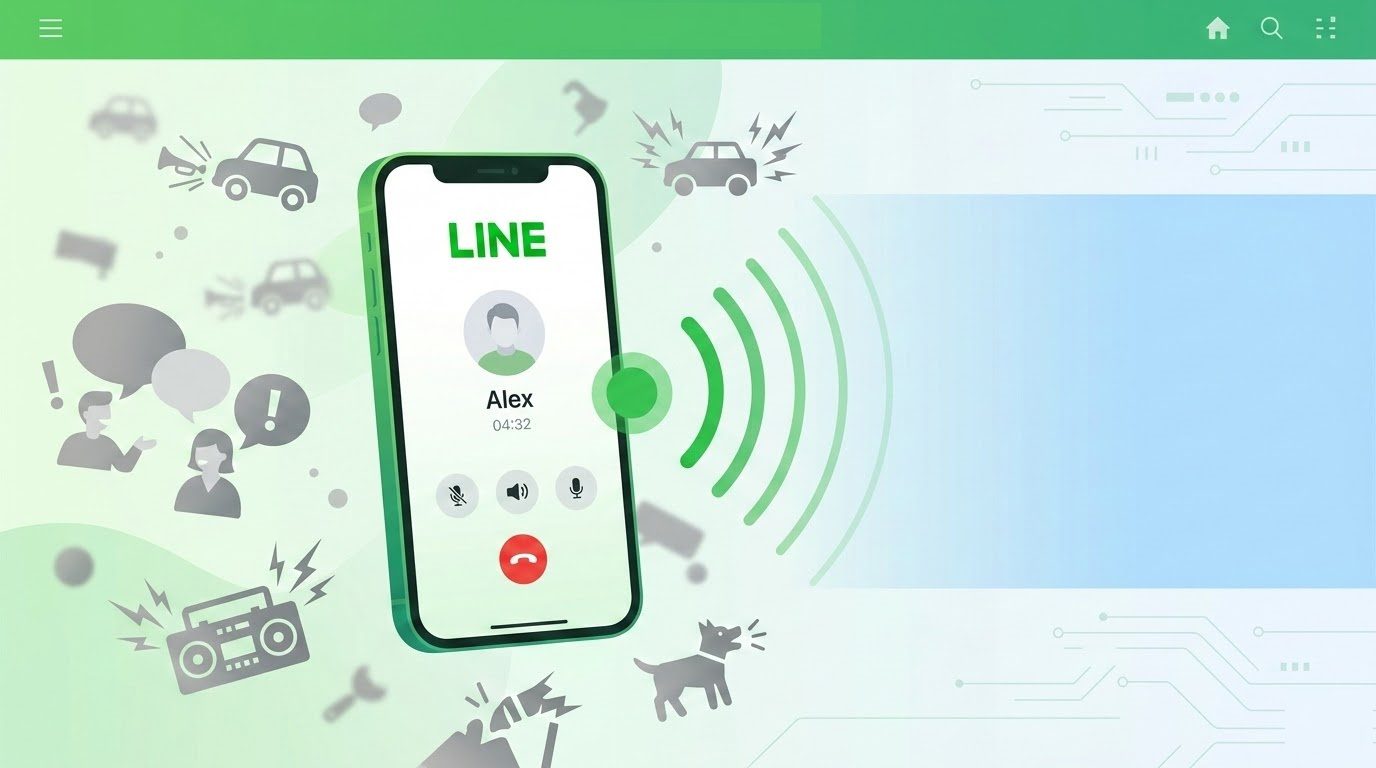
LINE電話 周りの音を 消す iPhone マイクモード完全ガイド
LINE電話でノイズキャンセル機能を使えば、周りの騒音に邪魔されることなく快適に通話ができます。カフェや駅、移動中など、周囲の音が気になる環境でLINE通話を利用することは多いものです。本記事では、iPhoneでLINE通話時に背景音を消す方法と、その実装方法について詳しく解説します。 LINE電話 周りの音を 消す iPhone ノイズキャンセルの基本説明 ノイズキャンセルとは音を打ち消してくれることで、周りの騒音に邪魔されることなく快適に通話ができる機能です。 例えば、電車が通る真横を歩きながら通話をしていても、相手の声が綺麗に聞こえます。また、ドライヤーで髪を乾かしている最中でも声が聞こえやすくなります。 対応機種の確認 重要な注意点として、LINE通話でのノイキャン機能は今のところiPhoneのみでしか使用出来ません。さらに、この機能はiPhoneXS以降の機種のみの適用となります。 iPhone LINEでノイズキャンセル機能を使う手順 LINE通話中に周りの音を消すための具体的な操作方法をステップバイステップで説明します。 ステップ1: LINE通話をスピーカーモードに まず初めに、LINE通話中にスピーカーにします。通話画面でスピーカーボタンをタップし、スピーカーモードを有効にしてください。 ステップ2: コントロールセンターを開く 続いて、右上部分を下にスワイプし、コントロールセンターを開いてください。 iPhoneの場合、ホームボタンがない機種(iPhone ...
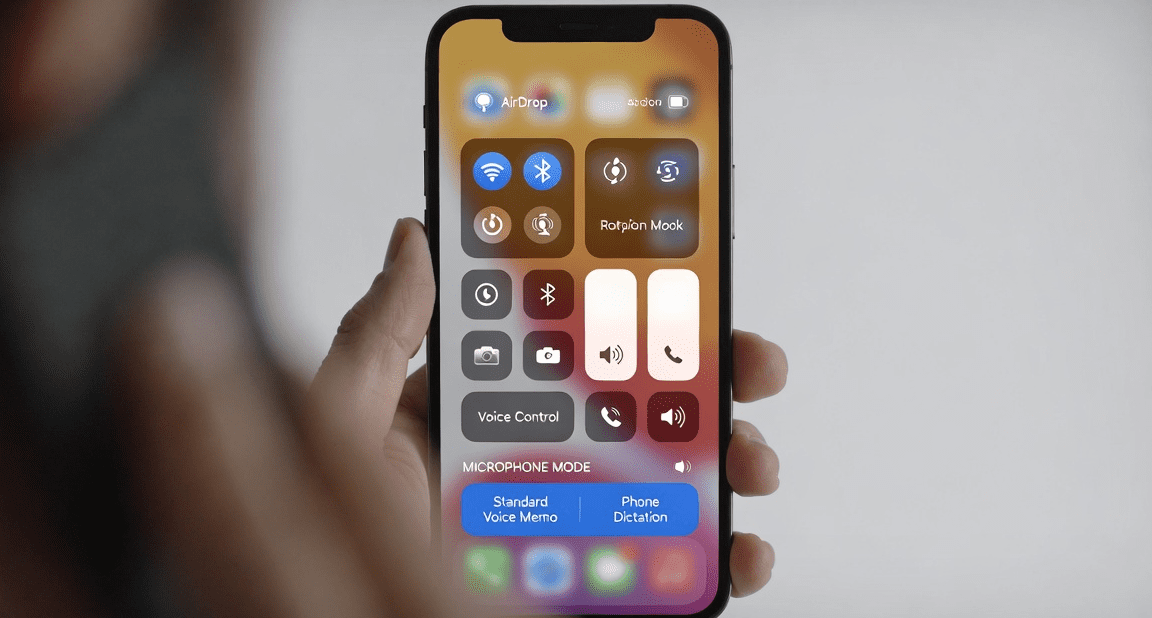
電話 自分の声が聞こえる 直し 方 iPhone
iPhoneで電話中に自分の声が聞こえる・エコーがする原因と直し方【完全解決ガイド】 iPhoneで通話しているときに「自分の声が聞こえる」「エコーがする」「自分の声が二重に聞こえる」といったトラブルは意外と多く発生します。特にスピーカーフォン使用時や機種変更後に起こりやすい現象です。 この記事では、iPhone 通話中 自分の声が聞こえる問題の主な原因から、すぐに試せる直し方まで詳しく解説します。最新のiOS(iOS 18以降も含む)対応の方法を中心にまとめましたので、ぜひ参考にしてください。 なぜiPhoneで通話中に自分の声が聞こえるのか?主な原因 iPhoneで自分の声が聞こえるのを直す方法(ステップ順) 1. 最も効果が高い:マイクモードを「声を分離」に変更する iOS 15以降で追加された神機能です。特に通話中のエコーや自分の声が気になる場合に有効です。 手順(通話中すぐできる) → これで周囲の雑音を強くカットし、自分の声がクリアになり、エコーも大幅に減ります。 自動モードにしておくと、通常の電話(レシーバー時)は自動で「声を分離」になるのでおすすめです。 注意:通常の電話アプリ(キャリア回線)では一部機種・状況で制限がある場合がありますが、FaceTimeやLINE通話ではほぼ確実に効果を発揮します。 2. 基本的な物理チェック(5分で完了) 3. ...
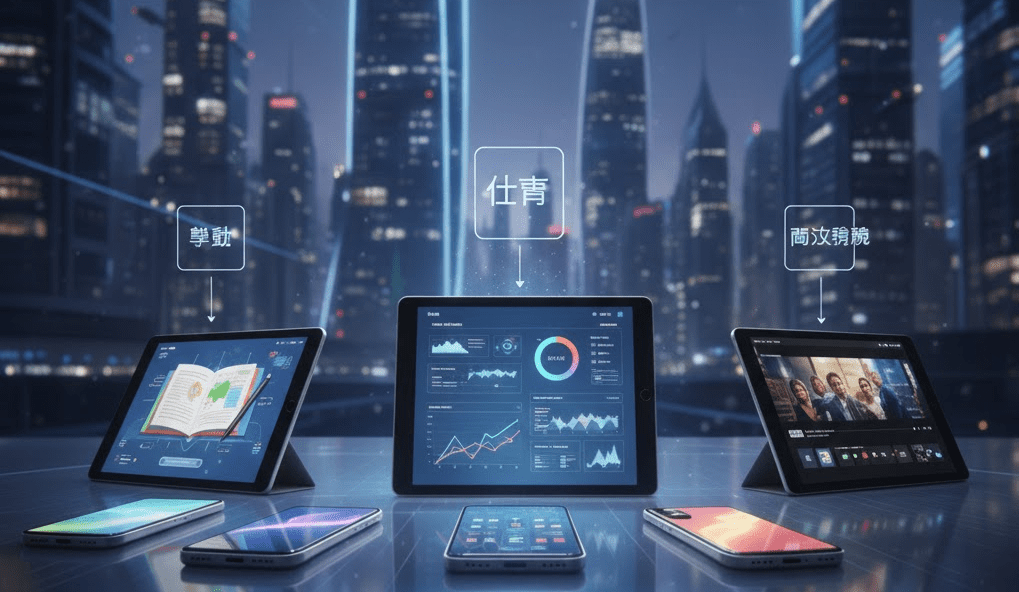
【2026年最新】用途別タブレットおすすめ|勉強・仕事・動画視聴
タブレット市場は2026年に入り、さらなる進化を遂げています。スマートフォンとノートパソコンの中間に位置するタブレットは、その用途の多様性から、多くのユーザーにとって欠かせないデバイスとなっています。しかし、市場には数多くのモデルが存在し、それぞれ異なる特徴を持っているため、自分の用途に最適なタブレットを選ぶことは容易ではありません。この記事では、勉強、仕事、動画視聴という3つの主要な用途に焦点を当て、2026年最新のおすすめタブレットを詳しくご紹介します。 タブレット選びの基準となる重要なスペック タブレットを選ぶ際には、いくつかの重要なスペックを理解しておく必要があります。まず、ディスプレイサイズは使用感に大きく影響します。一般的に7インチから13インチ程度のサイズがあり、携帯性と画面の見やすさのバランスを考慮する必要があります。次に、プロセッサの性能は動作のスムーズさを左右します。Apple M4チップやQualcomm Snapdragon 8 Gen 3など、最新のチップセットを搭載したモデルは、マルチタスクや重いアプリケーションの使用にも対応できます。また、RAMとストレージ容量も重要で、用途に応じて適切な容量を選ぶことが大切です。 バッテリー駆動時間と充電機能の進化 2026年のタブレットは、バッテリー技術の進化により、より長時間の使用が可能になっています。多くのモデルが10時間以上の連続使用を実現しており、外出先での使用にも十分対応できます。また、急速充電技術の普及により、短時間で大幅にバッテリーを回復できるモデルも増えています。USB-Cポートを採用したモデルでは、65Wや100Wの急速充電に対応しているものもあり、30分程度の充電で数時間の使用が可能です。さらに、一部のプレミアムモデルでは、ワイヤレス充電にも対応しており、利便性がさらに向上しています。 勉強用タブレットに求められる機能 勉強用途でタブレットを使用する場合、特定の機能が重要になります。まず、ノート取り機能は必須です。Apple PencilやS Penなどのスタイラスペンに対応したモデルでは、手書きノートを取ることができ、紙のノートと同様の感覚で学習できます。2026年のモデルでは、筆圧感知レベルが向上し、より自然な書き心地を実現しています。また、PDFへの書き込み機能や、手書き文字のテキスト変換機能なども、勉強効率を大幅に向上させます。さらに、分割画面機能により、参考書を見ながらノートを取るなど、効率的な学習が可能です。 勉強用おすすめタブレット:iPad Air (2026) 勉強用として最もおすすめなのが、2026年モデルのiPad Airです。11インチのLiquid Retinaディスプレイは、長時間の読書や学習でも目が疲れにくい設計になっています。M3チップを搭載しており、複数のアプリを同時に使用してもスムーズに動作します。Apple ...
【2026年最新】本当に買うべきスマートフォンランキングTOP10
2026年のスマートフォン市場は、AI機能の大幅な進化、折りたたみディスプレイの成熟、そして驚異的なバッテリー技術の向上により、かつてないほど魅力的な選択肢で溢れています。毎年数百機種ものスマートフォンが発売される中で、本当に購入する価値のある端末を見極めることは、ますます難しくなっています。 このランキングでは、性能、カメラ品質、バッテリー寿命、デザイン、コストパフォーマンス、そして長期的な使用価値を総合的に評価し、2026年に本当に買うべきスマートフォンTOP10を厳選しました。初めてスマートフォンを購入する方から、最新技術を求める上級者まで、あらゆるニーズに応える端末をご紹介します。 スマートフォン選びの重要ポイント スマートフォンを選ぶ際には、単にスペックシートの数字だけを見るのではなく、実際の使用体験を重視することが重要です。プロセッサの性能、カメラの画素数、ディスプレイの解像度などは確かに重要ですが、それらがどのように統合され、日常的な使用でどれだけ快適な体験を提供するかが最も大切なポイントとなります。 また、2026年現在では、AIアシスタント機能の質、5G接続の安定性、ワイヤレス充電の効率性、そしてエコシステムとの連携性も無視できない要素となっています。これらの要素を総合的に考慮することで、長期間満足して使える端末を選ぶことができます。 第10位:Google Pixel 9 Pro Google Pixel 9 Proは、Googleの最新フラッグシップモデルとして、純粋なAndroid体験と最先端のAI機能を求めるユーザーに最適な選択肢です。Tensor G4チップを搭載し、リアルタイム翻訳、高度な写真編集、そして音声認識において業界トップクラスの性能を発揮します。 特筆すべきは、カメラ性能の向上です。50MPのメインカメラは、Googleの計算写真技術と組み合わさることで、特に暗所撮影において驚異的な結果を生み出します。Magic Eraserやベストテイク機能などの独自AI機能により、プロフェッショナルレベルの写真を誰でも簡単に撮影できます。 第9位:OnePlus 12T OnePlus 12Tは、フラッグシップレベルの性能をより手頃な価格で提供することで知られるOnePlusの最新作です。Snapdragon ...
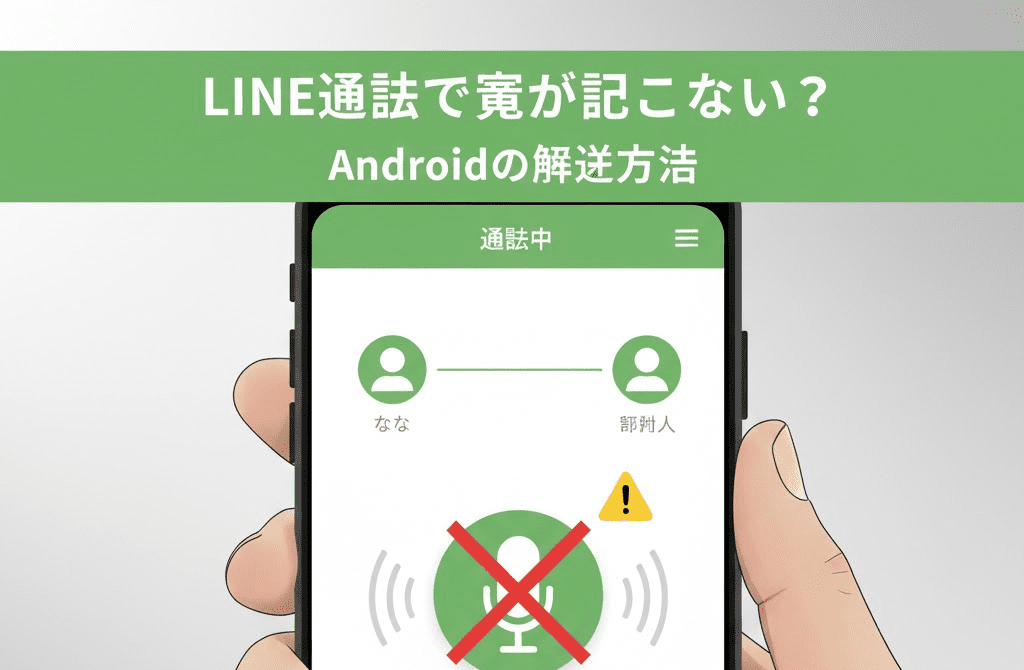
LINE通話で自分の声が相手に聞こえないトラブル(Android)の原因と対処法
LINE通話を使っているのに、相手から「声が聞こえない」と言われて困った経験はありませんか? 特にAndroidスマホで「LINE通話 自分の声が相手に聞こえない」というトラブルは多く、相手の声は聞こえるのに自分の声だけ届かないケースがほとんどです。 この問題は、設定ミスやアプリの不具合が原因であることが多く、ほとんどの方が自分で解決できます。 この記事では、初心者でもわかりやすい手順で、原因と対処法を詳しく解説します。ぜひ試してみてください。 症状の具体例 Androidでよくある症状は以下の通りです。 これらの症状が出たら、慌てず順番に確認していきましょう。 主な原因一覧(Androidの場合) Androidスマホで自分の声が届かない主な原因は、次の5つです。 これらを一つずつチェックすれば、ほとんど解決します。 今すぐ試せる対処法(手順付き・初心者向け) まずは簡単なものから試してみましょう。多くの方がこれで直っています。 1. 通話画面でマイクがオフになっていないか確認 2. LINEの通話機能テストでマイクを確認 LINEアプリ内で自分のマイクをテストできます。 声が聞こえなければマイクに問題あり。聞こえれば設定の問題です。 3. ...
LINE通話 エコー キャンセラー
LINE通話中に相手の声が自分の声が遅れて返ってきたり、相手側で自分の声が反響して聞こえる現象を「エコー」と呼びます。このエコーは通話品質を大きく低下させ、ストレスを感じる大きな原因となります。特に無料通話アプリであるLINEでは、このトラブルが非常に多く報告されています。 エコーが発生する4大原因 原因 詳細説明 発生頻度 スピーカー音がマイクに入る(音響結合) スマホのスピーカーから出た音がマイクに拾われて相手に返る最も多い原因 ★★★★★ ハンズフリー・イヤホンの不具合 マイクとスピーカーが近すぎる、または故障 ★★★★☆ ソフトウェアエコーキャンセラーの失敗 LINEアプリやOSのエコー除去機能が正常に動作しない ★★★☆☆ ネットワーク遅延による疑似エコー 遅延が300ms以上になるとエコーのように感じる ★★☆☆☆ LINEに搭載されているエコーキャンセラーの仕組み LINE通話はWebRTCベースのVoIP技術を使用しており、以下のような高度なエコーキャンセル機能が実装されています。 しかし、これらの機能が100%完璧に動作するわけではなく、特に以下の場合に破綻します。 ...
自 撮り 棒 ブルートゥース 接続方法
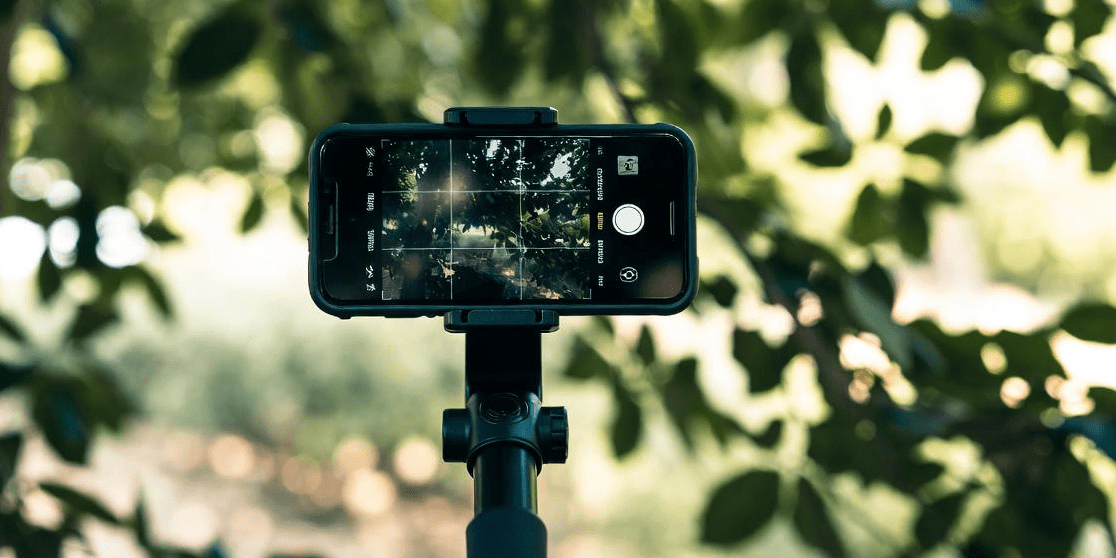
自撮り棒(セルフィースティック)は、旅行やイベントで写真や動画を簡単に撮影するための便利なアイテムです。特にBluetooth機能付きのリモコンが搭載されたものは、スマホから離れた位置でもシャッターを切れるため、人気があります。しかし、初めて使うとBluetoothの接続がうまくいかないことがあります。この記事では、自撮り棒のBluetooth接続方法をステップバイステップで詳しく解説します。AndroidとiOSの両方に対応した一般的な手順を基に、トラブルシューティングも含めてご紹介します。 注意点:接続方法は製品によって若干異なる場合があります。使用する自撮り棒の取扱説明書を必ず確認してください。主な対応デバイスはiPhone、Androidスマホ、GoProなどのアクションカメラです。 準備するもの Bluetooth接続を始める前に、以下のものを揃えましょう。事前の準備でスムーズに接続できます。 ポイント:自撮り棒のBluetoothは通常、Bluetooth 4.0以上をサポート。スマホのBluetooth設定をオンにし、他のデバイスとの接続をオフにしておくと干渉を防げます。 AndroidスマホへのBluetooth接続手順 Androidデバイスでの接続は比較的シンプルです。以下を順守してください。 ステップ1: 自撮り棒の電源を入れる ステップ2: スマホのBluetoothを有効化 ステップ3: デバイスをペアリング ステップ4: 接続確認とテスト トラブル例:リストに表示されない場合、自撮り棒をリセット(電源ボタン長押しでリセットモード)してから再試行。 iOS(iPhone)へのBluetooth接続手順 iPhoneはAndroidよりセキュリティが厳しく、初回接続時にポップアップが出ることがあります。手順は似ていますが、注意点を押さえましょう。 ステップ1: ...
iPhone インカメラ 画質 良く する方法
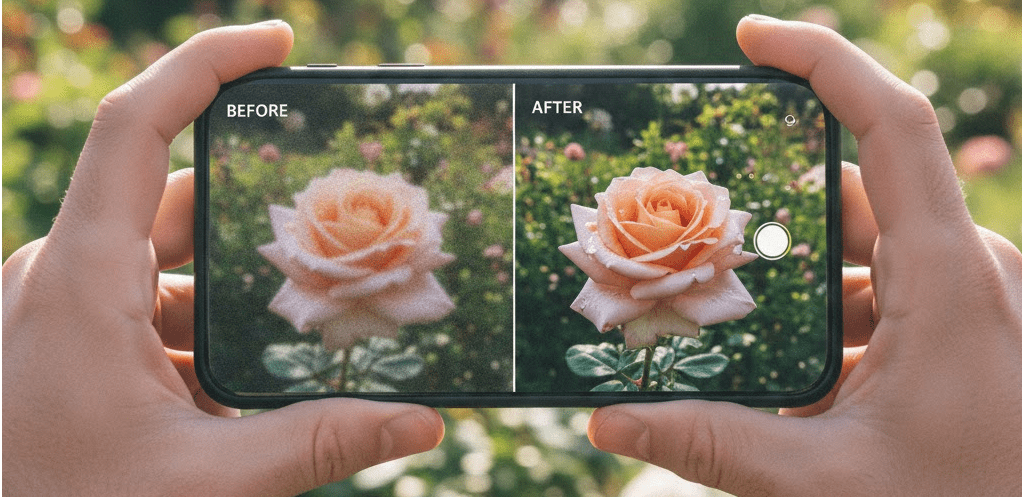
iPhoneのインカメラは、自撮りやビデオ通話、SNS用の写真撮影に欠かせない機能です。しかし、照明の不足や設定のミスで画質が物足りなく感じることはありませんか? 幸い、iPhoneのカメラ設定を調整したり、簡単なテクニックを活用したりすることで、インカメラの画質を大幅に向上させることが可能です。この記事では、初心者でもすぐに実践できる方法を詳しく解説します。iPhoneの最新モデル(iPhone 15/16シリーズなど)から古いモデルまで対応したTipsをまとめましたので、ぜひ参考にしてください。 インカメラの画質向上の鍵は、ハードウェアの限界をソフトウェアで補うことにあります。iPhoneのインカメラはアウトカメラに比べて解像度が低め(通常12MP程度)ですが、適切な設定で鮮明で美しい画像が撮れます。以下でステップバイステップでご紹介します。 インカメラの基本設定を最適化する iPhoneのカメラアプリはデフォルト設定で十分な性能を発揮しますが、画質を最大限引き出すためには事前の調整が重要です。まずは「設定」アプリからカメラのフォーマットを変更しましょう。 これらの設定を適用するだけで、インカメラの画質が10-20%向上するケースが多いです。変更後、カメラアプリでテスト撮影を忘れずに! 照明と環境を工夫してクリアな自撮りを 設定だけでは限界があるので、撮影環境の改善が画質向上の近道です。インカメラは光の影響を強く受けるため、以下のポイントを守りましょう。 これらの工夫で、インカメラの限界を超えたプロ級の自撮りが可能になります。照明一つで画質が劇的に変わるので、まずは日常の光環境を見直してみてください。 高度なカメラ機能をインカメラで活用する iPhoneのカメラには、インカメラ専用ではないものの、自撮り画質を高める高度な機能が満載です。積極的に使って差をつけましょう。 これらの機能は、インカメラの解像度をソフトウェアで補完します。特にポートレートモードは、iPhoneのインカメラで背景をぼかして顔を強調し、SNS映えする写真を簡単に作成できます。 サードパーティアプリでインカメラ画質をさらに強化 標準カメラでは物足りない場合、無料/有料アプリが強力な味方です。AI技術を活用したものが特におすすめ。 アプリを使う際は、プライバシーを守るものを選びましょう。AIツールは特に、2025年現在で進化中です。 よくあるトラブルシューティングと予防策 インカメラの画質が急に悪くなる原因と解決法をまとめました。 トラブル 原因 ...
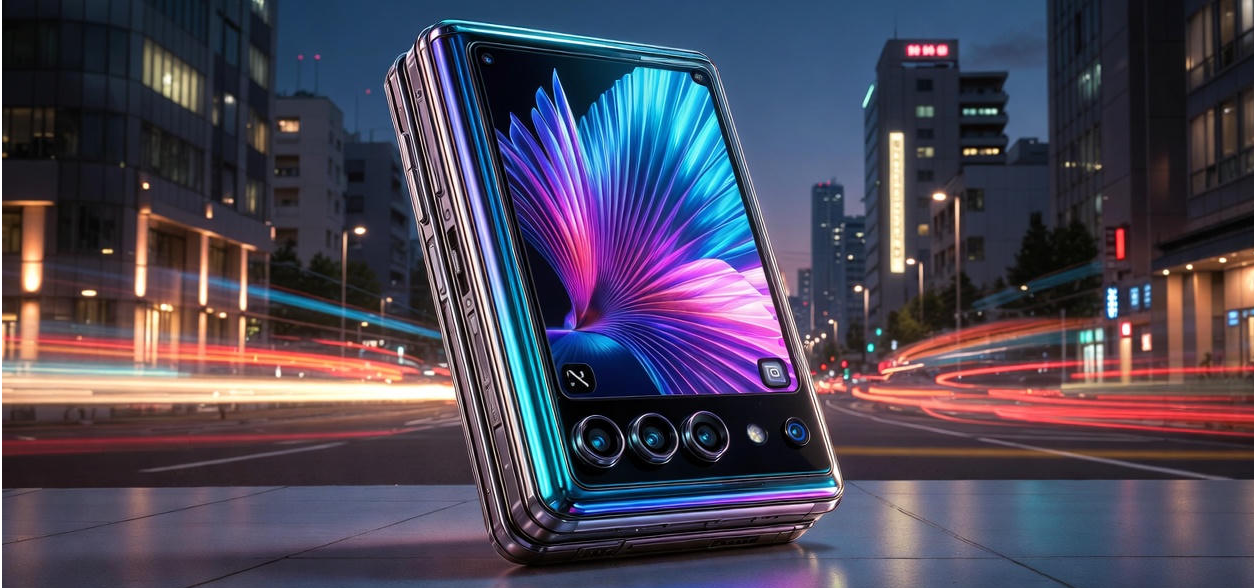
折りたたみ 携帯電話
2025年11月現在、折りたたみスマートフォンはもはや「実験機」ではなく、日常を支配する主力デバイスとなっています。 かつては「画面が折れるなんて壊れそう」「高すぎる」「意味ある?」と冷ややかな声も多かった折りたたみ携帯電話ですが、2025年モデルは耐久性・価格・実用性の三拍子が揃い、普通の板状スマホを選ぶ理由が逆に減ってきている状況です。 パキスタンを含む新興国でも、ミドルレンジ折りたたみ機の普及が加速し、街中で「パカッ」と開く姿が日常風景になりました。 2025年折りたたみ市場の勢力図 世界シェアは以下の通り(2025年10月時点): Samsungが依然として王者ですが、HUAWEIのMate X6シリーズが耐久性とカメラで猛追。パキスタンではTecno Phantom V Fold 2がコスパ最強として若者に大人気です。 折りたたみ携帯電話の進化ポイント2025 1. ヒンジが完全に「壊れない」時代へ 2025年モデルはすべて200万回開閉保証(約547年分)。 Samsungは水滴型ヒンジ+超薄型ガラス(UTG 2.0)で折り目がほぼ消滅。 HUAWEIはチタン+カーボンファイバーヒンジで落下耐性30%向上。 OPPO Find ...