Sulaiman Aarbi
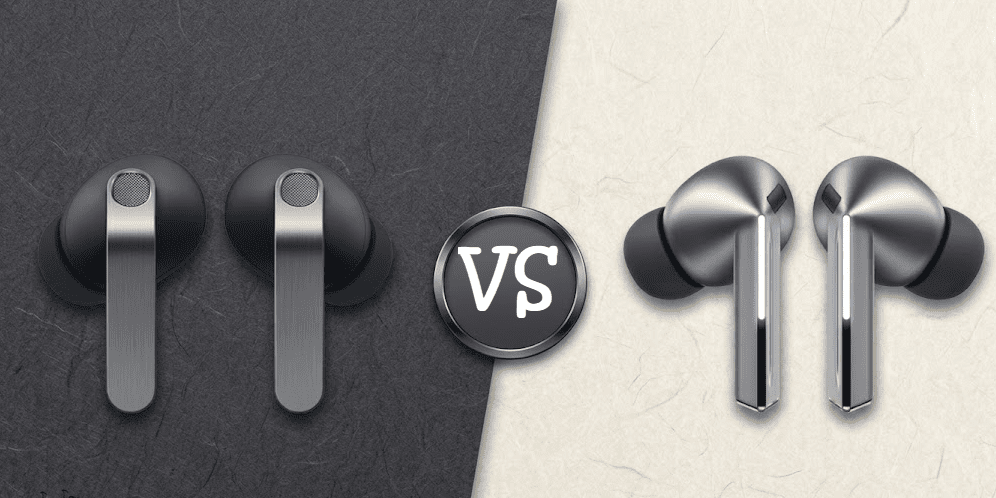
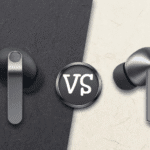
Samsung Galaxy Buds 4 Pro vs Galaxy Buds 3 Pro:待望のアップグレードなのか?
Samsungは最新のGalaxy Buds 4 Proを正式に発表しました。スペックを見る限り、これまでユーザーが感じていたいくつかの課題にしっかり対応したモデルになっているようです。 新しいデザイン、より快適な装着感、改善されたサウンド、そしてAndroidデバイス間での接続性の向上など、多くのポイントでアップグレードが期待されています。 ここでは、Galaxy Buds 4 Proが前モデルのGalaxy Buds 3 Proと比べてどのように進化したのかを詳しく見ていきます。 デザインと装着感 Galaxy Buds 4 Proは、前モデルと同様にステム(軸)付きのデザインを採用しています。以前のBuds 2のようなステムレスデザインとは異なりますが、新しいモデルではデザインがさらに洗練されています。 Galaxy Buds ...
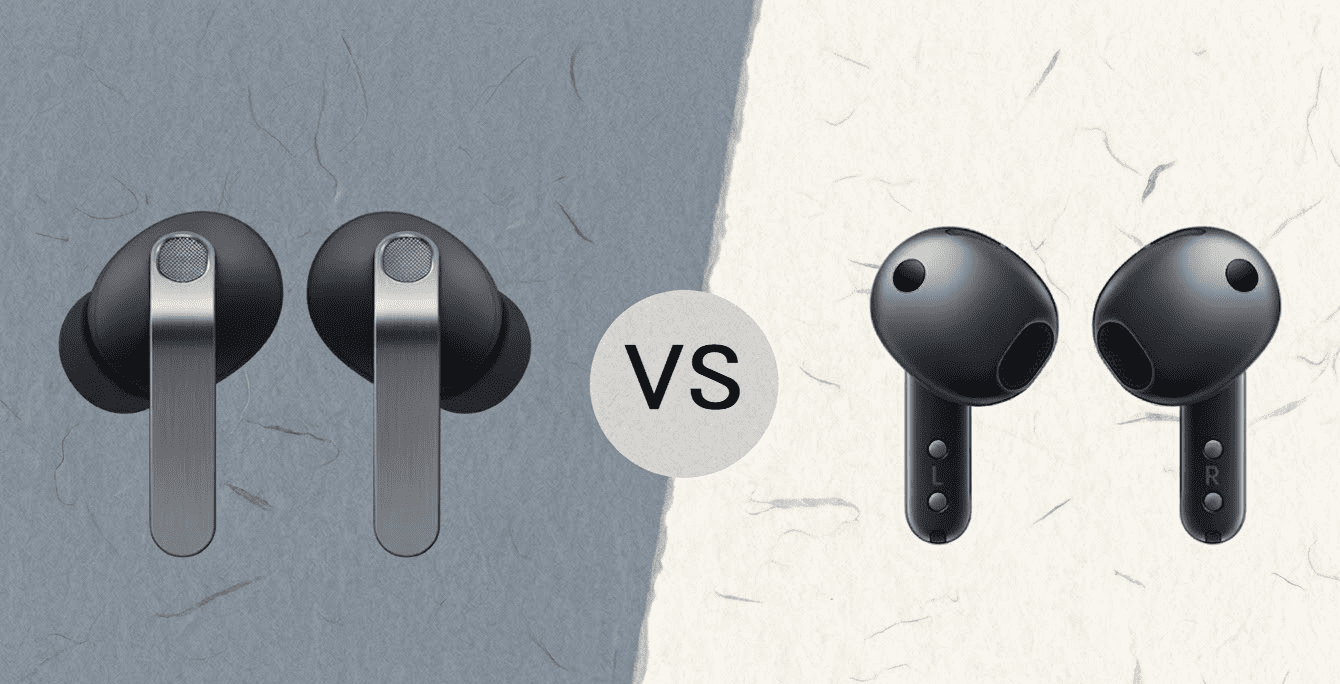
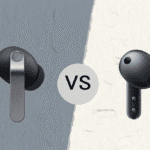
Samsung Galaxy Buds 4 Pro vs Galaxy Buds 4:Proは本当に必要?
SamsungはGalaxy S26イベントで新しいGalaxy Buds 4シリーズを発表しました。大きな発表というよりもさりげない登場でしたが、内容を見ると注目すべきポイントが多くあります。 このシリーズは従来と同じ構成で、Galaxy Buds 4 Proはシリコンイヤーチップ付きのインイヤー型、一方で**Galaxy Buds 4はオープン型(シリコンチップなし)**となっています。 両モデルとも新しいデザイン、改善された装着感、アップグレードされた音質、そしてマルチデバイス接続機能が特徴です。最後の機能は条件付きではありますが、それでも魅力的なアップデートと言えるでしょう。 ここでは、Galaxy Buds 4 ProとGalaxy Buds 4の主な違いを見ていきます。 デザインと装着感 前世代では、Samsungはステム(軸)のないデザインからAirPodsのようなステム付きデザインへと大きく変更しました。Galaxy Buds ...
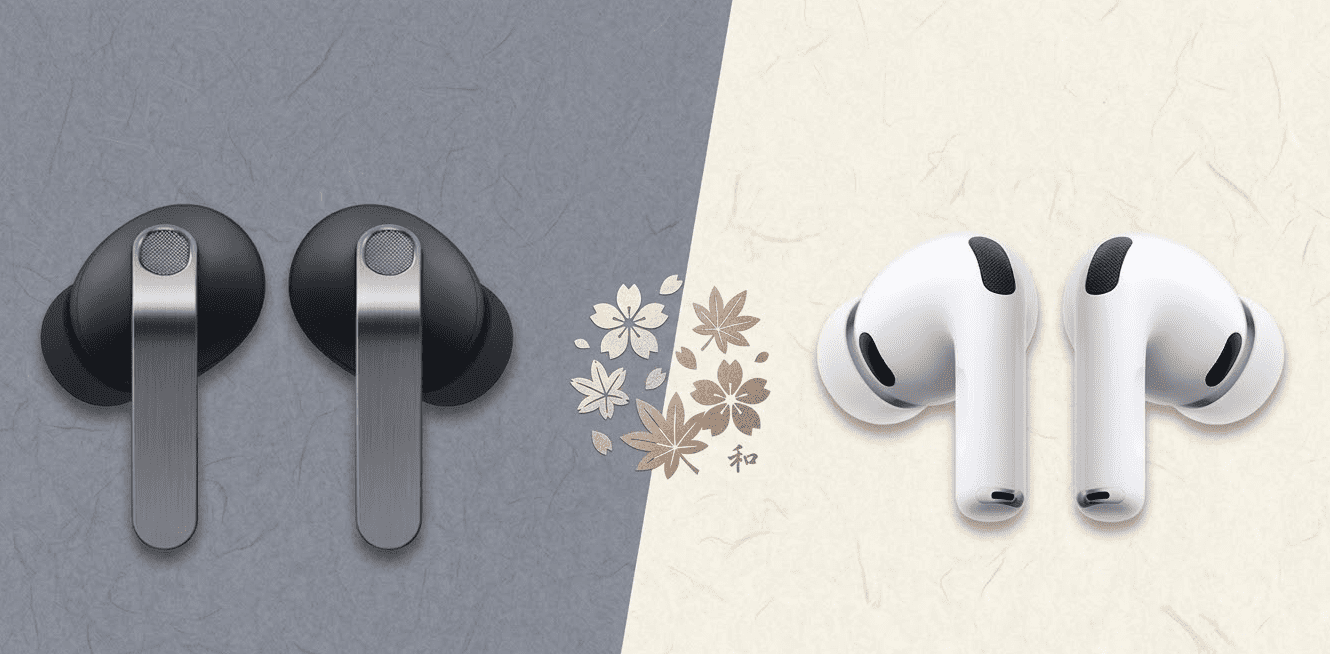
Samsung Galaxy Buds 4 Pro vs AirPods Pro 3:次世代の装着感と快適さの対決
Appleは数か月前にAirPods Pro 3を発売し、デザイン面では大きな変化はないものの、装着感の改善やアクティブノイズキャンセリング(ANC)の大幅な強化が行われました。 そして今度はSamsungの番です。Galaxy Buds 4 Proは「AirPods Proキラー」とも言える存在を目指しており、Androidユーザーにとっての有力な選択肢となることを狙っています。 新しいデザイン、より良いフィット感、そして改善された音質を備えたこのイヤホンは、本当に勝者となるのでしょうか。 デザインと装着感 Galaxy Buds 4 Proは、引き続きステム(軸)付きのデザインを採用しています。Buds 2のようなステムレスデザインを好むユーザーもいますが、Samsungはこのデザイン路線を続けることを選びました。 ただし、Buds 3 Proと比べると大きく改良されています。新しいBuds 4 Proは以前ほどAirPodsに似ているわけではなく、より洗練された高級感のあるデザインになっています。ステム部分のブラッシュドメタルプレートが特徴的で、本体もよりコンパクトになりました。 ...
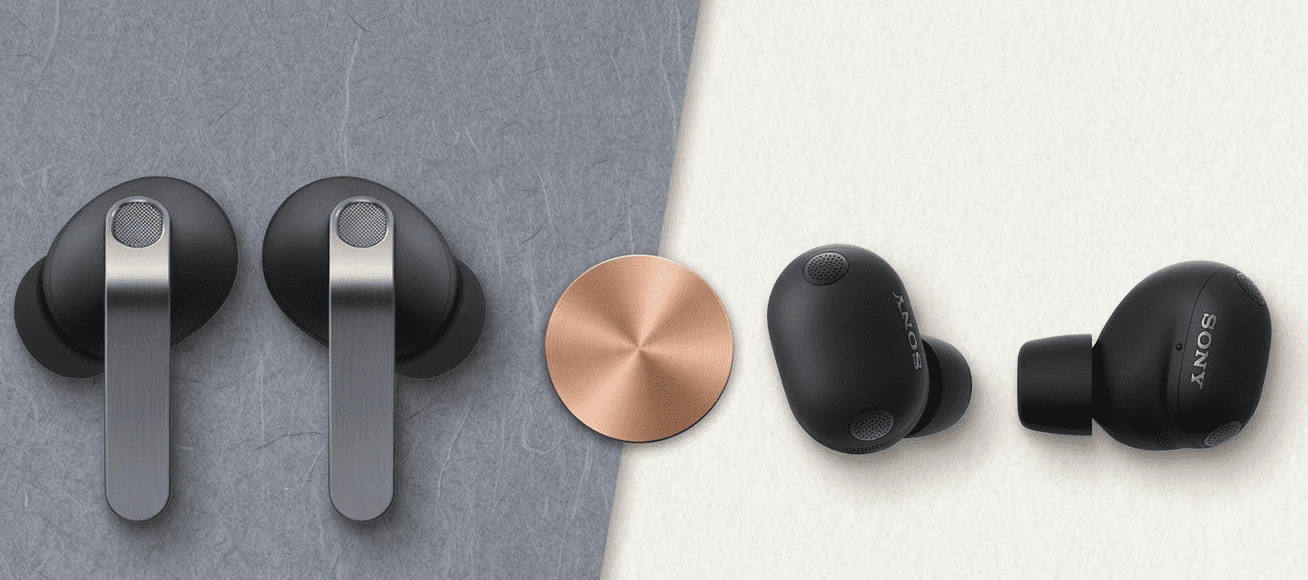
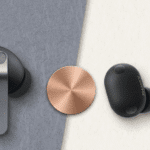
Samsung Galaxy Buds 4 Pro vs Sony WF-1000XM6:ハイエンドワイヤレスイヤホンの競争が激化
Samsungは次世代のGalaxy Buds 4シリーズを正式に発表し、さまざまな面でアップグレードを行いました。新モデルではデザイン、装着感、音質、アクティブノイズキャンセリング(ANC)、そしてBluetooth接続規格まで改良されています。これにより、より快適で高性能なワイヤレスイヤホン体験を提供することを目指しています。 一方でSonyも数週間前に最新モデルであるWF-1000XM6を発表しました。このイヤホンはマイクの数を増やし、ノイズキャンセリング性能と音質を向上させ、デザインも新しくなっています。両社の新しいフラッグシップモデルがほぼ同時期に登場したことで、プレミアムイヤホン市場の競争はさらに激しくなっています。 デザインと装着感 Galaxy Buds 4 Proは、前モデルと比べてステム(軸)のデザインが大きく改良されています。イヤホン本体はより小型で洗練された形状になり、フラットなステム部分にはブラッシュドメタルのアクセントが追加されています。操作方法としては、ステムをつまむ、またはスワイプすることでコントロールできる仕組みが引き続き採用されています。さらに、触って分かりやすいように溝の目印も設けられています。 このデザインは見た目だけでなく、装着感の向上も目的としています。Samsungによると、1億以上の耳のスキャンデータを参考にして形状が設計されており、より多くのユーザーの耳にフィットするよう工夫されています。その結果、密閉性が高まり、快適な装着感が期待できます。 SonyのWF-1000XM6も、前モデルよりスリムでコンパクトな外観になっています。ただし、Samsungのような大規模な耳のデータやシミュレーションについては特に言及されていません。実際の装着感については、ユーザーのレビューを待つ必要があります。 操作方法については違いがあります。Sonyは外側のシェル部分にタッチ操作を採用していますが、この方式はイヤホンを調整するときに誤ってタップしてしまうことがあり、好みが分かれる部分でもあります。 ケースと耐久性 Galaxy Buds 4 Proの充電ケースは、従来よりもコンパクトで平らに置けるデザインになりました。透明なフタは引き続き採用されており、見た目の特徴を保っています。少し厚みは増しましたが、全体としては持ち運びやすいサイズです。 一方、Sonyの充電ケースは丸みのある石のようなデザインになっています。サイズは大きくありませんが、Samsungのケースよりはやや大きく見える可能性があります。 防水性能にも違いがあります。Galaxy Buds ...
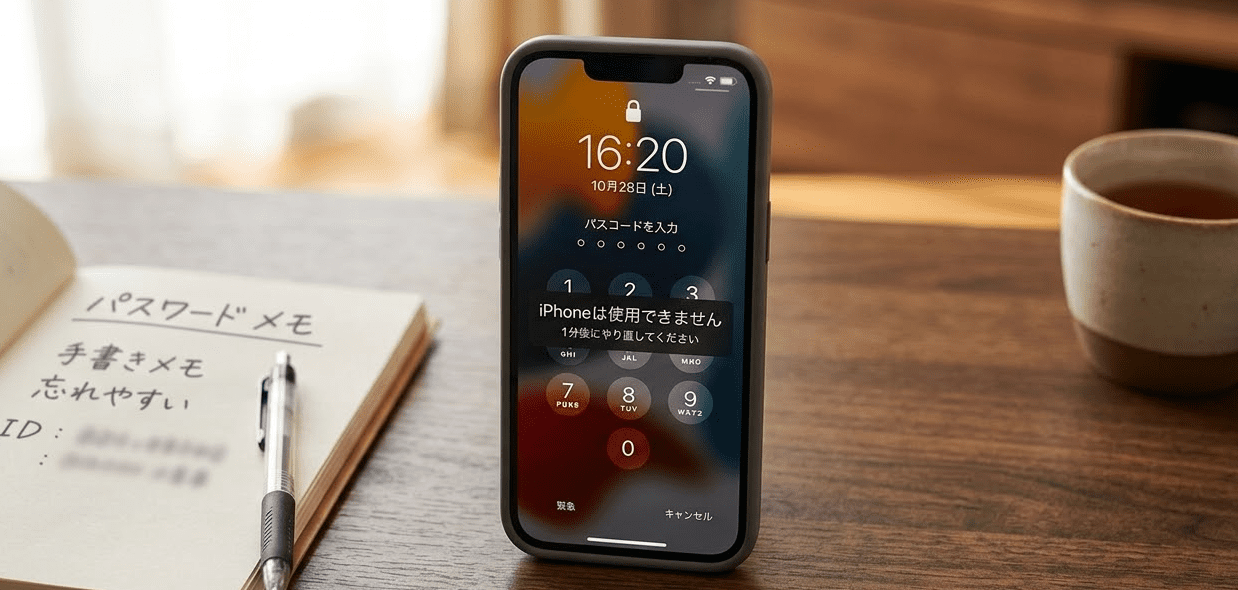
iPhone パスワード忘れた 開けない
iPhoneが開けない主な理由は以下です。 iPhoneを開けない場合の基本的な対処法 iPhoneのパスワードを忘れた場合、以下の方法でロックを解除可能です。 iCloudを利用してiPhoneを消去する方法(探す機能) iPhoneが開けない場合でも、iCloudの「iPhoneを探す」機能を使えばリモートで初期化できます。 ポイント:iCloudで初期化すると、端末内のデータはすべて消去されます。事前にバックアップがある場合は、復元可能です。 iTunes / Finderを使ってパスコードを解除する方法 パスワードを忘れたiPhoneは、iTunes(Windows/macOS Mojave以前)やFinder(macOS Catalina以降)で初期化することも可能です。 注意:この方法も端末内のデータは消去されます。 バックアップからデータを復元する方法 パスコードを忘れて初期化した場合、バックアップからデータを復元できます。 ポイント:事前にバックアップを作成しておくことが、データを失わないための重要な手段です。 パスコードを忘れないための予防策 FAQ:iPhoneパスワード忘れた・開けない場合編 Q1: パスワードを忘れたiPhoneは自力で開けますか?A1: ...
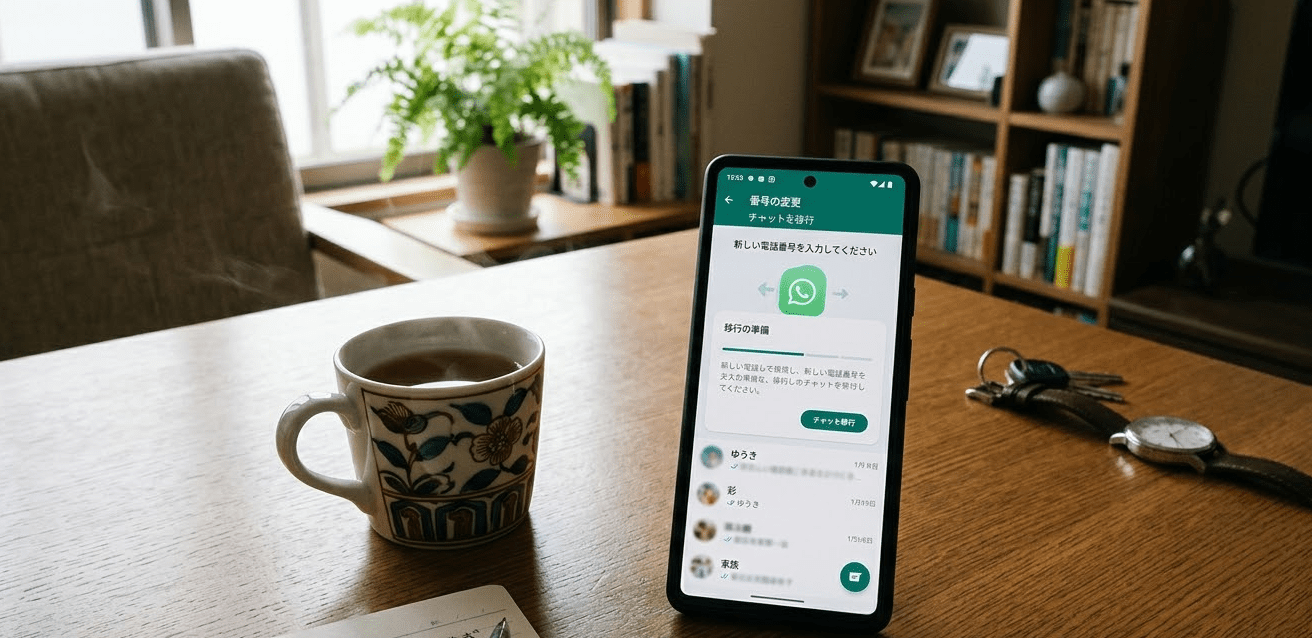
WhatsAppの電話番号を変更してデータを引き継ぐ方法
WhatsAppを使っていると、電話番号を変更する機会があります。新しい番号に変える際、チャット履歴やグループ、連絡先情報を安全に引き継ぐ方法を理解しておくことが大切です。本記事では、番号変更時の手順、注意点、FAQまで詳しく解説します。 番号変更前に確認すべきこと 番号変更をする前に、以下を確認しておくと安全です。 WhatsAppで番号を変更する手順 番号変更の機能を使うと、旧番号から新番号へアカウント情報やグループ参加情報を移行可能です。 ポイント:この手順でアカウント情報、グループ参加、プロフィール情報は新番号に移行されます。 バックアップの復元でチャット履歴を引き継ぐ 番号変更後に、バックアップからチャット履歴を復元する方法です。 ポイント:番号変更前に必ずバックアップを取っておくことが安全です。 グループチャットや連絡先への影響 番号変更を行うと、以下の点に注意してください。 番号変更時のトラブルと対処法 FAQ:WhatsApp引き継ぎ・番号変更編 Q1: 番号を変更してもチャット履歴は消えますか?A1: 正しい手順で番号変更を行い、バックアップを復元すればチャット履歴は引き継がれます。 Q2: 友達に番号変更が通知されますか?A2: 設定で「連絡先に番号変更を通知」をオンにすると通知されます。オフにすれば通知されません。 Q3: ...
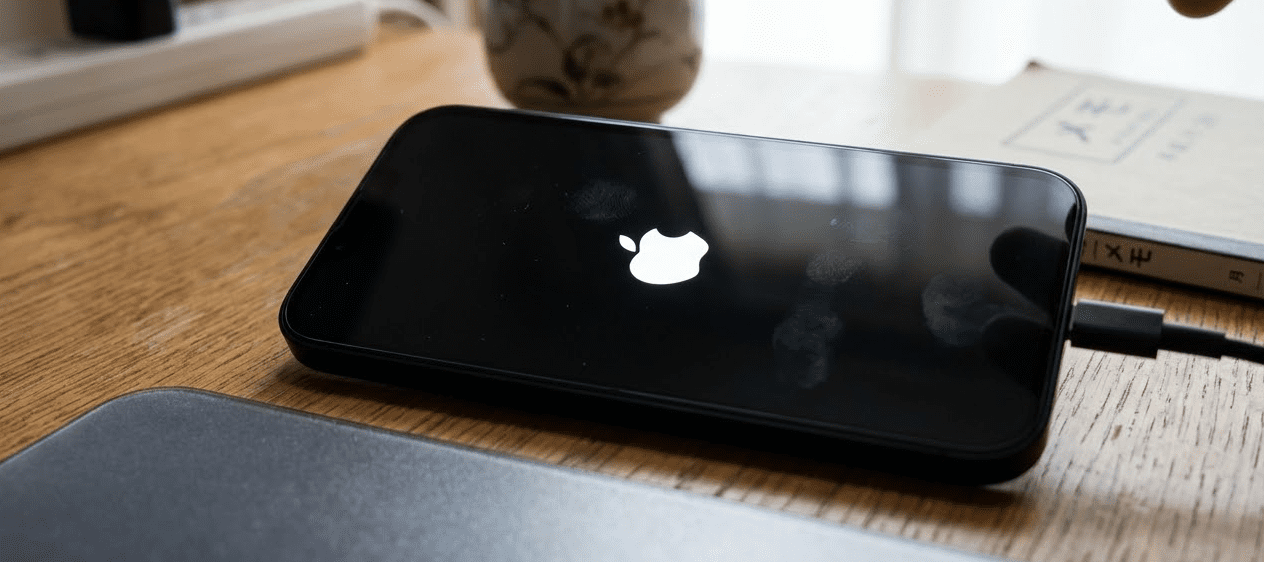
iPhoneリンゴループとは?強制終了できない場合の特徴
iPhoneがAppleのロゴ(リンゴマーク)から先に進まない状態を**「リンゴループ」と呼びます。通常は強制再起動(強制終了)**で解消できる場合がありますが、場合によっては強制終了もできないことがあります。 強制終了できないリンゴループの特徴: こうした状態では、通常の復旧手順では解決できず、高度な対処が必要になります。 強制終了できないリンゴループの原因 強制終了ができないリンゴループの主な原因は以下の通りです。 強制終了できない場合の基本対処法 まずは無理に操作せず、以下の方法を順番に試すことが推奨されます。 リカバリーモードを使ってiPhoneを復元 強制終了できない場合、リカバリーモードでiPhoneを修復します。 ポイント:更新で直らない場合は「復元」を選ぶとデータが消去されます。 DFUモードでの最終復旧方法 リカバリーモードでも解決しない場合は、**DFUモード(Device Firmware Update)**でシステムを完全に書き換えることができます。 注意:DFUモードではデータが消える可能性が高いため、事前にバックアップがある場合のみ推奨されます。 iCloudやバックアップを利用したデータ保護 強制終了ができない場合、復旧作業でデータを失うリスクがあります。事前に以下を確認すると安心です。 ポイント:バックアップがあれば、復元後に元の状態に戻すことが可能です。 ハードウェアの故障による強制終了不能 システムエラー以外の原因として、物理的な故障も考えられます。 ...
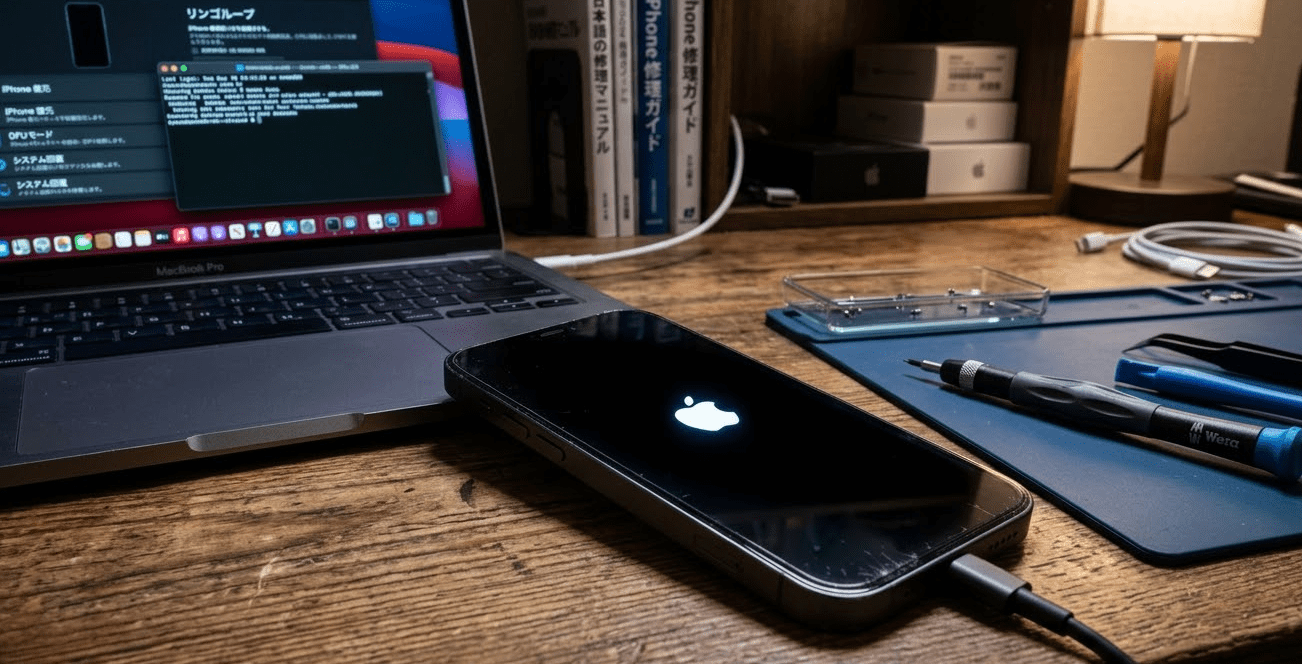
iPhoneのリンゴループとは?
iPhoneの電源を入れると、Appleのロゴ(リンゴマーク)が繰り返し表示されて先に進まない状態を**「リンゴループ」**と呼びます。この状態になると通常の操作はできず、データ消失のリスクもあるため早急な対処が必要です。 リンゴループが発生する原因には以下があります。 リンゴループが発生した場合の基本対処法 まずは焦らず、以下の方法を順番に試すことが推奨されます。 強制再起動でリンゴループを解消する方法 強制再起動は、システムの軽微なエラーをリセットするための基本的手法です。 ポイント:強制再起動で直る場合は多く、まずは試すべき最初の手順です。 リカバリーモードを使って修復する方法 強制再起動でも改善しない場合、リカバリーモードでiPhoneを修復します。 注意:更新でも直らない場合は、「復元」を選択するとiPhoneのデータが消去されます。 DFUモードを使った高度な修復方法 リカバリーモードでも改善しない場合は、**DFUモード(Device Firmware Update)**でシステムを完全に書き換える方法があります。 ポイント:DFUモードは最終手段です。成功すればシステムの深刻な不具合も修正可能ですが、データは消える可能性が高いため、バックアップがある場合に推奨されます。 バックアップからデータを復元する方法 リンゴループ解消後は、バックアップからデータを復元することで元の状態を取り戻せます。 ポイント:定期的なバックアップが、リンゴループのようなトラブル時のデータ保護に非常に重要です。 ハードウェアの問題によるリンゴループ ソフトウェアの対処法で直らない場合は、ハードウェアに原因がある可能性があります。 ...
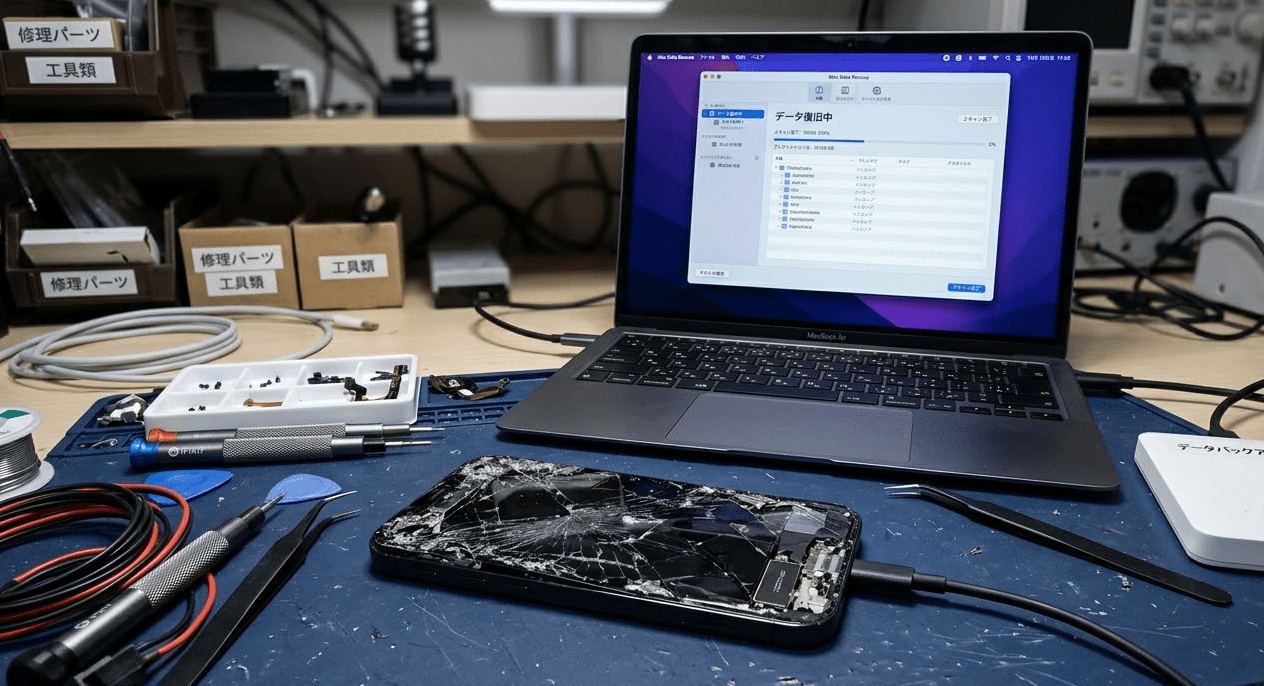
壊れたiPhoneからデータを取り出す完全ガイド
iPhoneが壊れてしまったとき、写真・連絡先・メッセージ・アプリデータなどの大切な情報を安全に取り出す方法は多くの人にとって重要な問題です。本記事では、壊れたiPhoneからデータを取り出す方法を状況別に詳しく解説します。 壊れたiPhoneの状態別データ取り出しの可能性 壊れたiPhoneの状態によって、データ取り出しの方法や成功率は異なります。 iCloudバックアップからデータを取り出す方法 iCloudに事前にバックアップを作成している場合、壊れたiPhoneからでもデータを取り出すことができます。 ポイント:iCloudにバックアップが無い場合はこの方法は利用できません。事前のクラウド同期が非常に重要です。 iTunes / Finderでのデータ取り出し パソコンにバックアップしている場合は、iTunes(Windows または macOS Mojave以前)やFinder(macOS Catalina以降)からデータを取り出すことが可能です。 注意点:暗号化されたバックアップを作成している場合、復元にはパスワードが必要です。 画面が操作できない場合のデータ取り出し タッチ操作が不可能なiPhoneでも、データを取り出す方法があります。 水没・電源が入らないiPhoneのデータ取り出し 水没や完全に起動しないiPhoneの場合、一般的なバックアップやiCloud復元だけでは取り出せません。以下の方法が考えられます。 ポイント:物理的な復旧は高度な技術が必要なため、安全性と信頼性のあるサービスを選ぶことが重要です。 ...
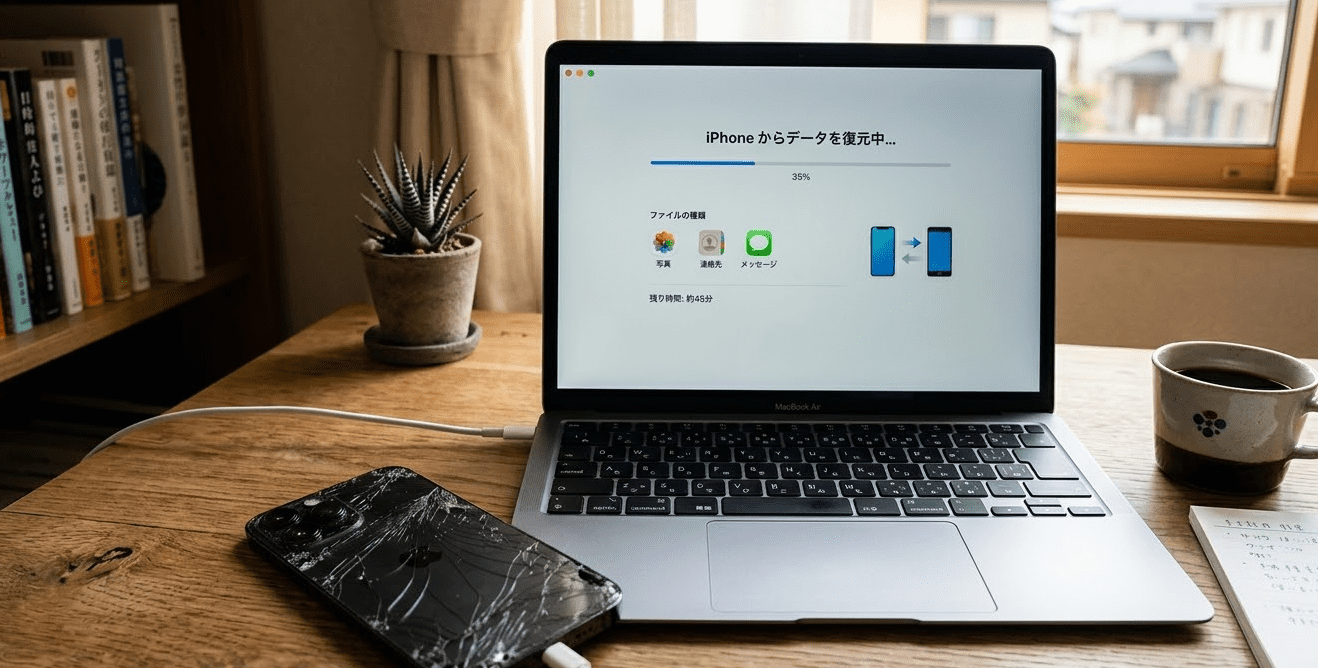
iPhoneが壊れたときのデータ引き継ぎ完全ガイド
iPhoneが故障した場合、重要な写真、連絡先、アプリデータ、メッセージなどのデータを安全に引き継ぐ方法は多くの人にとって悩みの種です。本記事では、壊れたiPhoneから新しい端末へデータを移行する手順や注意点を詳しく解説します。 壊れたiPhoneからデータを引き継ぐ前に確認すべきこと iPhoneが壊れた場合でも、データを引き継ぐ可能性があります。まずは以下を確認してください。 iCloudを利用したデータ引き継ぎ 壊れたiPhoneのデータがiCloudにバックアップされている場合、新しいiPhoneで簡単に引き継ぐことができます。 ポイント:Wi-Fi接続が不安定だと復元に失敗する場合があるため、安定した環境で行うことが重要です。 iTunes / Finderを利用したデータ引き継ぎ iTunes(Windows または macOS Mojave以前)や Finder(macOS Catalina以降)でバックアップしている場合は、パソコン経由でデータを復元できます。 ポイント:暗号化されたバックアップを使用していた場合は、パスワードの入力が必要です。暗号化されていないバックアップでは、パスワードやヘルスデータなど一部データは復元できません。 画面が壊れたiPhoneの場合の対応 画面が割れたりタッチ操作ができない場合でも、データ引き継ぎは可能です。 アプリごとのデータ引き継ぎ アプリによってはiCloudやバックアップから復元できない場合があります。代表的な例を挙げます。 ...