Androidスマホを使っていると、突然「充電器を挿したのにマークは出るけどバッテリーが全然増えない…」というトラブルに遭遇することがあります。この問題は、日常生活でスマホが使えなくなると非常に困りますよね。充電マークがついているのに充電されないAndroidの症状は、意外と多くのユーザーが経験しており、原因はハードウェアからソフトウェアまでさまざまです。
この記事では、Android 充電マーク 充電されないの原因を詳しく分析し、初心者でも試せる対処法をステップバイステップで解説します。検索上位の信頼できる情報源に基づき、Android 充電できない 解決のポイントをまとめました。早速、原因から見ていきましょう!
Androidで充電マークがつくのに充電されない主な原因とは?
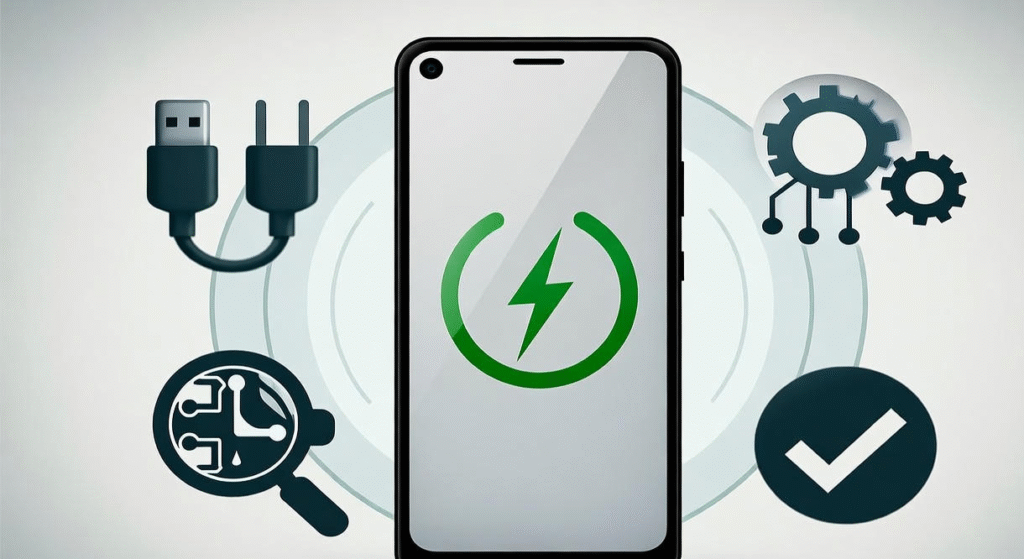
充電マーク(バッテリーアイコンや雷マーク)が表示されるのは、スマホが充電器の接続を認識している証拠です。しかし、実際の充電が進まない場合、以下の原因が考えられます。原因を特定することで、効率的に解決できます。
1. 充電ケーブルやアダプターの故障・接触不良
最も頻出の原因です。ケーブルが断線していたり、端子の汚れ・緩みで接触が悪いと、電源は入るのに電流が流れません。古いケーブルを使い続けていると起こりやすいです。
- 症状の特徴: 充電マークが点滅したり、すぐに消えたりする。
- 発生頻度: 全体の40-50%程度(ユーザー報告ベース)。
2. 充電ポート(端子)の汚れや損傷
ポケットのホコリやゴミが溜まると、接続が不安定になります。水濡れや衝撃による損傷も原因です。Android 充電ポート 汚れで検索すると、同じ悩みの投稿がたくさん見つかります。
- 症状の特徴: ケーブルを少し動かすとマークが消える。
- 予防のヒント: 定期的にエアダスターで掃除を。
3. バッテリーの劣化や過熱
Androidスマホのバッテリー寿命は約2年。劣化すると充電効率が落ち、発熱で自動停止する機能が働きます。高温環境(夏の車内など)で悪化します。
- 症状の特徴: 充電中でもバッテリー残量が減る、または熱くなる。
- データ: バッテリー容量が80%以下になると顕著に現れる。
4. ソフトウェア(OS)の不具合
Androidのシステムエラーやアプリの干渉で、充電制御が狂うことがあります。古いOSバージョンを使っていると起こりやすいです。
- 症状の特徴: 再起動で一時的に直る。
- 関連キーワード: Android OS アップデート 充電問題。
5. その他の原因(水没・物理的損傷)
落とした衝撃や水没で内部回路が損傷すると、充電マークは出るのに機能しません。Galaxyなどの特定機種では警告アイコンが出る場合も。
- 症状の特徴: 突然発生し、他の機能も異常。
- 緊急度: 高め。早めの修理を推奨。
| 原因 | 症状 | 発生確率 | 簡単解決可能? |
|---|---|---|---|
| ケーブル/アダプター故障 | マーク点滅 | 高 | はい(交換) |
| ポート汚れ | 接触不安定 | 中 | はい(掃除) |
| バッテリー劣化 | 残量減る | 高 | いいえ(交換) |
| ソフトウェア不具合 | 再起動で改善 | 中 | はい(リセット) |
| 水没/損傷 | 突然の異常 | 低 | いいえ(修理) |
この表のように、原因別にチェックすれば、Android 充電トラブル 原因を素早く特定できます。
充電マークがついているのに充電されない時の対処法(ステップバイステップ)
自分で試せる対処法を優先順に紹介します。まずは簡単なものから。Android 充電されない 対処として、90%以上のケースでこれで解決します。
ステップ1: 基本的な確認とリセット
- 別のケーブル/アダプターで試す: 純正品や互換性の高いものを。100均の安物は避けましょう。
- ポートを掃除: 爪楊枝やエアダスターで優しくホコリを除去。液体は使わず!
- 電源オフで充電: スマホを完全にオフにして接続。5-10分待ってオンに。
ステップ2: ソフトウェア関連の対処
- 再起動(または強制再起動): 電源ボタンを5-7秒長押し。機種により音量ボタン+電源。
- OSアップデート: 設定 > システム > アップデートを確認。古いバージョンが原因の場合あり。
- セーフモード起動: 電源オフ中に音量下ボタン長押し。アプリ干渉をチェック。
- バッテリーキャリブレーション: バッテリー0%まで使い切り、フル充電を繰り返す(1-2回)。
ステップ3: 高度な対処(上級者向け)
- ファクトリーリセット: データバックアップ後、設定 > システム > リセット。最終手段。
- 発熱対策: 涼しい場所で充電。ケースを外す。
これらのステップで解決しない場合、バッテリー交換や修理を検討してください。
予防策:Androidスマホの充電トラブルを未然に防ぐコツ
Android 充電問題 予防として、日頃の習慣が重要です。バッテリー寿命を延ばし、ストレスフリーに。
- 正しい充電器を使う: メーカー推奨の出力(例: 18W以上)。急速充電対応品を選ぶ。
- 過熱を避ける: 充電中はゲームを控え、室温20-25℃で。
- 定期メンテナンス: ポート掃除を月1回。バッテリー診断アプリ(AccuBatteryなど)で健康状態チェック。
- アダプティブ充電活用: Android設定で自動調整をオンにすると、バッテリー劣化を抑制。
これでAndroid バッテリー 長持ちが実現します!
いつ修理に出す?おすすめの修理方法
- 自分で解決不可の場合: バッテリー劣化やポート損傷なら、交換費用は5,000-10,000円程度。
- キャリア別: ドコモ/au/ソフトバンクは保証内で無料修理可能(1年以内)。
- おすすめ店: スマホ修理王やiCrackedなどの専門店。即日対応あり。
Android 充電修理の検索で近くの店舗を探しましょう。
まとめ:充電マークがついていても焦らず対処を
Android 充電マークがついているのに充電されないのは、ケーブル故障やソフトウェアエラーが主な原因。まずはステップ1から試せば、ほとんどの場合解決します。この記事をブックマークして、Android 充電できない 原因のトラブルシューティングに活用してください。スマホのバッテリーは消耗品なので、2年ごとにチェックを習慣に!
ご質問があれば、コメントやX(旧Twitter)でどうぞ。安全で快適なAndroidライフを!
(最終更新: 2025年10月16日。情報は一般的なもので、個別の機種により異なります。保証外の操作は自己責任で。)
関連記事
キーワード: Android充電できない、充電マーク充電されない、Androidトラブル解決、バッテリー劣化対処法