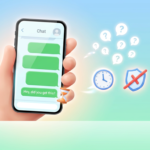
LINE通話を使っているのに、相手から「声が聞こえない」と言われて困った経験はありませんか? 特にAndroidスマホで「LINE通話 自分の声が相手に聞こえない」というトラブルは多く、相手の声は聞こえるのに自分の声だけ届かないケースがほとんどです。
この問題は、設定ミスやアプリの不具合が原因であることが多く、ほとんどの方が自分で解決できます。 この記事では、初心者でもわかりやすい手順で、原因と対処法を詳しく解説します。ぜひ試してみてください。
症状の具体例
Androidでよくある症状は以下の通りです。
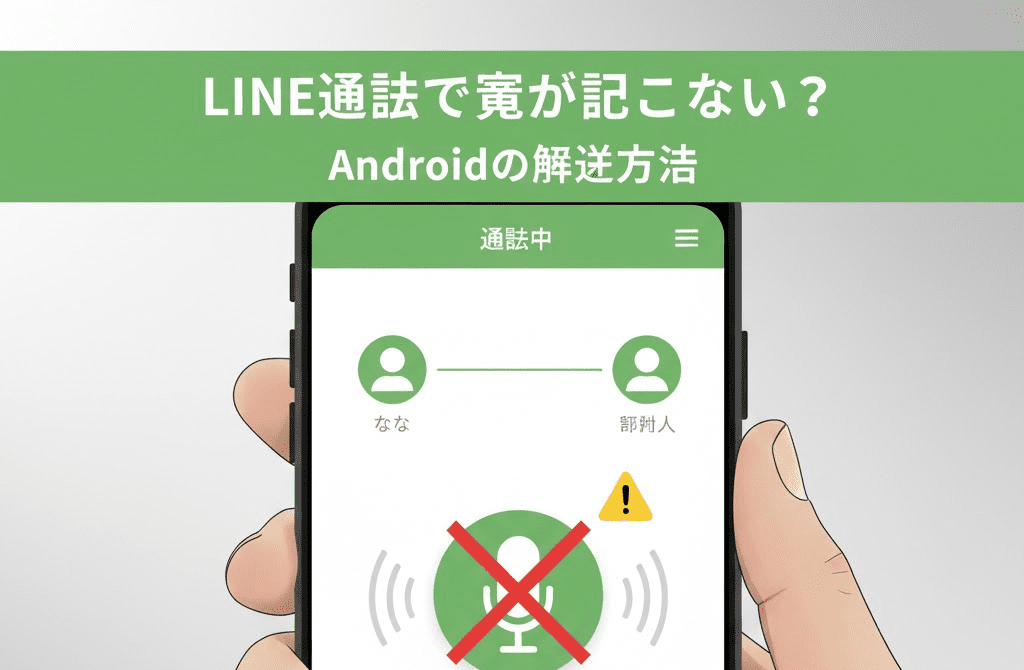
- 相手の声は普通に聞こえるのに、自分の声が相手に全く届かない(または小さく聞こえる)
- 通話画面でマイクアイコンに斜線が入っている(ミュート状態)
- Bluetoothイヤホンを使っているのに、音がスマホ本体からしか出ない
- 「この機能へのアクセスを許可してください」とエラーが出る
これらの症状が出たら、慌てず順番に確認していきましょう。
主な原因一覧(Androidの場合)
Androidスマホで自分の声が届かない主な原因は、次の5つです。
- マイク権限が無効になっている LINEアプリがスマホのマイクを使えない設定になっている(一番多い原因)。
- LINEアプリの不具合やキャッシュの蓄積 アプリの一時的なエラーや古いデータが原因。
- Bluetooth機器の干渉 イヤホンや車載機器が接続されていると、マイクが正しく切り替わらない。
- マイクの物理的故障や汚れ マイク穴がホコリで詰まっている、またはハードウェア故障(稀)。
- OSやLINEアプリのバージョンが古い アップデートしていないと不具合が発生しやすい。
これらを一つずつチェックすれば、ほとんど解決します。
今すぐ試せる対処法(手順付き・初心者向け)
まずは簡単なものから試してみましょう。多くの方がこれで直っています。
1. 通話画面でマイクがオフになっていないか確認
- 通話中に画面下部のマイクアイコンをタップしてオンにしてください。
- 斜線が入っていたらオフです。オンにすると声が届くようになります。
2. LINEの通話機能テストでマイクを確認
LINEアプリ内で自分のマイクをテストできます。
- LINEアプリを開く
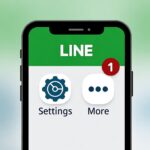
- ホームタブ → 右上の歯車アイコン(設定)
- 「通話」をタップ
- 「通話の詳細設定」 → 「通話機能テスト」
- マイクテストで録音 → 再生して自分の声がクリアに聞こえるか確認
声が聞こえなければマイクに問題あり。聞こえれば設定の問題です。
3. マイク権限を許可する(最も重要な対処)
Androidの設定でLINEにマイクを許可しましょう。
- スマホの「設定」アプリを開く
- 「アプリ」 → 「LINE」を選択
- 「権限」または「許可」をタップ
- 「マイク」を「許可」または「アプリ使用中のみ許可」に設定
- (一部の機種では「電話」も許可が必要)
これで「音声の録音を許可しますか?」のエラーが出なくなるはずです。
4. Bluetoothの干渉を解除
Bluetooth機器が原因の場合が多いです。
- クイック設定パネル(上からスワイプ)でBluetoothをオフ
- または「設定」 → 「接続済みのデバイス」 → Bluetooth機器を切断
- Android 12以降の場合:「権限」 → 「付近のデバイス」を「許可」に
Bluetoothオフで直ったら、これが原因です。
5. LINEアプリとスマホを再起動・アップデート
- LINEアプリを完全に終了(マルチタスクからスワイプで閉じる)
- スマホを再起動
- Google PlayストアでLINEを最新版にアップデート
- スマホのOSも「設定」 → 「システム」 → 「ソフトウェアアップデート」で確認
6. キャッシュをクリア
- 「設定」 → 「アプリ」 → 「LINE」 → 「ストレージ」 → 「キャッシュを消去」
データは消えないので安心してください。
機種別注意点(Samsung / Pixel / Xiaomiなど)
機種によって設定画面が少し違います。
- Samsung(Galaxyシリーズ) マイク穴が下部に複数あり、ケースで塞がれやすい。権限は「設定」 → 「アプリ」 → 「LINE」 → 「権限」で確認。診断アプリ「Samsung Members」でマイクテスト可能。
- Google Pixel 純正Androidに近い。権限は「設定」 → 「アプリ」 → 「LINE」 → 「アプリの権限」。Pixelの診断アプリでマイクチェックを。
- Xiaomi(Redmi/Pocoなど) MIUI/HyperOSで電池最適化が厳しく、バックグラウンドでマイクが制限される場合あり。「設定」 → 「アプリ」 → 「LINE」 → 「バッテリー節約」を「制限なし」に。ノイズキャンセルが強い機種はオフにすると改善。
他の機種(OPPO、AQUOSなど)も基本は同じですが、不明な場合は「設定」アプリの検索で「マイク」と入力して探してください。
それでも直らない場合の最終手段
上記をすべて試しても直らない時は:
- LINEアプリをアンインストール → 再インストール(トーク履歴はクラウドにバックアップされているので安心)
- スマホを工場出荷状態にリセット(データバックアップ必須)
- キャリアショップやメーカー修理へ(ハードウェア故障の可能性)
まれにLINEサーバー側の障害もあるので、LINE公式アカウントで障害情報を確認を。
よくある質問(FAQ)
相手の声は聞こえるのに自分の声だけ聞こえないのはなぜ?
ほとんどがマイク権限やBluetooth干渉です。上記の対処法3と4を優先的に試してください。
Bluetoothイヤホンで通話したいのに本体から音が出る
「付近のデバイス」権限を許可し、イヤホンを再ペアリングしてください。
通話テストで声が録音されない
マイク穴の汚れや故障の可能性。綿棒で軽く掃除するか、修理を検討。
iPhoneじゃなくAndroidだけ多いのはなぜ?
Androidの権限管理が厳しく、アップデートで変わりやすいためです。
まとめ(再発防止ポイント)
「LINE通話 自分の声が相手に聞こえない Android」のトラブルは、設定の見直しでほぼ解決します。 再発を防ぐために:
- 定期的にLINEとOSをアップデート
- マイク権限を常に許可にしておく
- Bluetooth機器を使う時は事前にテスト
- ケースはマイク穴を塞がないものを選ぶ
これで快適にLINE通話が使えるはずです! もしこの記事で解決したら嬉しいです。それでも困ったら、コメントやLINEサポートへお問い合わせくださいね。
LINE通話 聞こえないと 言 われる iPhone 知恵袋